商品名や住所のバラつきを解消。実務で本当に役立つSEARCH関数の活用術
 えくせるサイトウ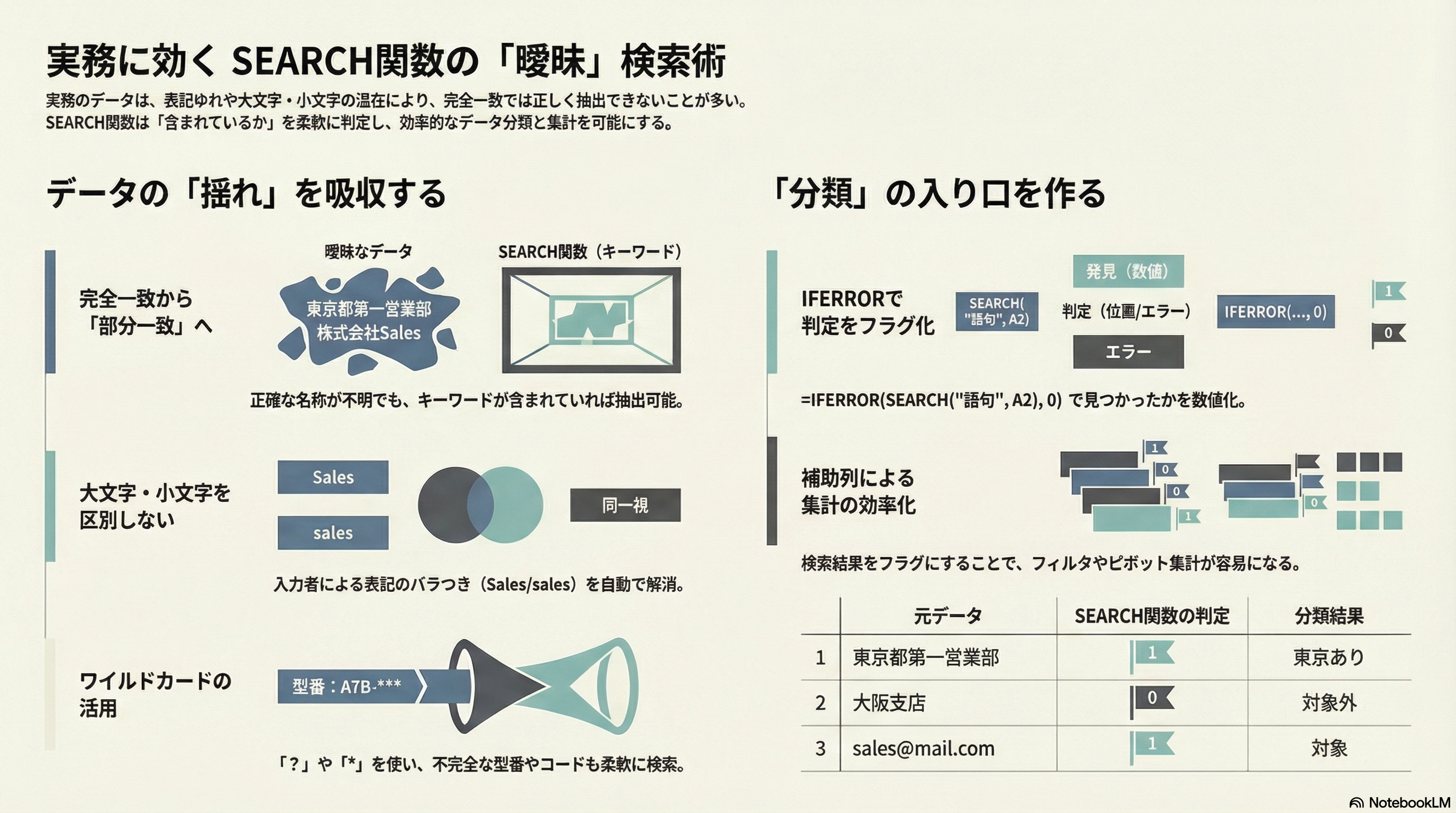
Excelで文字を探す場面は多いですが、実務では「完全一致で探したい」よりも、 “この言葉を含んでいれば拾いたい”、 “表記が少し違っていても見つけたい” という場面のほうがよくあります。
たとえば顧客名簿、商品一覧、問い合わせ内容、部署名、メールアドレス、備考欄。 こうしたデータは、毎回きれいに整っているとは限りません。
SEARCH関数が実務で効くのは、こんな時です。
- 商品名や部署名の一部だけで判定したい
- 大文字・小文字の揺れを気にせず拾いたい
- 自由記述欄から特定キーワードを見つけたい
- 型番やコードをあいまいに探したい
- 補助列を作って、後でフィルターや集計をラクにしたい
完全一致では漏れる
自由入力でバラつく
SEARCH("東京", A2)IFERROR(SEARCH("東京", A2), 0) を使って、見つかったかどうかを判定しやすくするフィルターできる
集計しやすくなる
その場で探すだけでなく、後で使える補助列を作れるのが実務上の強みです。
目次
SEARCH関数は「含まれているか」を拾うのに向く
SEARCH関数は、文字列の中に指定した語句が見つかれば、その位置を返します。 この「位置が返る」という性質を使うと、 含まれているかどうかの判定 に転用できます。
この形にすると、A2に「東京」が含まれていれば位置が返り、含まれていなければ0になります。 0より大きいかどうかを見ることで、含まれているかを判定できます。
IFERROR関数の基本を先に確認したい場合は、 IFERROR関数の解説記事 をあわせて読むと分かりやすいです。
SEARCH関数とは
SEARCH関数は、文字列の中から目的の文字を探す関数ですが、 実務では単なる「検索位置の取得」以上に、柔らかく探せることに価値があります。
01
一部の文字からでも探し始めやすい
02
関連しそうな候補を広めに拾いやすい
03
実務で気が利く検索に寄せやすい
「きっちり一致するもの」だけでなく、「この文字を含むもの」や 「この形に近いもの」をまとめて探したいとき、SEARCH関数はぐっと使いやすくなります。

詳しい構文解説は・・・ SEARCH関数の構文解説と使用ガイド を見てください
代表ケースの紹介
ケース1 商品名や顧客名が完全一致しない
実務では、「東京支店」「東京営業所」「東京都第一営業部」のように、 同じキーワードを含んでいても表記がそろわないことがあります。
こんな時に困る
- 「東京」を含むデータだけ抽出したい
- 表記がバラバラなので完全一致だと漏れる
- あとで絞り込みや件数集計をしたい
ケース2 メールアドレスやコードの大文字・小文字が混ざっている
データを複数人で扱っていると、同じ意味の文字列でも大文字・小文字が混ざることがあります。 メールアドレスや英字コードでよく起こります。
こんな時に困る
Sales@company.co.jpとsales@company.co.jpが混在している- 入力者ごとに表記が少し違う
- まずはざっくり同じものとして拾いたい
図解:見た目が違っても、実務上は同じものとして扱いたい
大文字・小文字の揺れをいったん吸収して、まずは候補を拾いたい。 そんなときにSEARCH関数は使いやすいです。
ケース3 型番やコードの一部しか分からない
現場では、「全部は覚えていないけれど、先頭がABで末尾がZだったはず」といった探し方をしたくなることがあります。
こんな時に困る
- 型番や申込番号の一部しか分からない
- 1文字だけ違うパターンをまとめて探したい
- 目視で探すと時間がかかる
図解:ワイルドカードを使うと“あいまい検索”になる
AB?Z
*東京*
~*
規則性は分かるが完全一致ではない、という場面で便利です。 ワイルドカードの詳しい考え方は、既存の ワイルドカード解説記事 とつなげて読むと理解しやすくなります。
ケース4 問い合わせ内容や備考欄から特定ワードを拾いたい
問い合わせ管理表やアンケート結果では、自由記述欄から特定キーワードを拾いたいことがあります。 たとえば「請求」「返品」「不具合」などです。
こんな時に困る
- 自由入力なので表現が統一されていない
- 文中に含まれていれば十分
- 最初の一次仕分けだけでも自動化したい
SEARCH関数は“分類の入口”として使える
IFERROR(SEARCH("返品", A2), 0)IF(B2>0, "返品関連", "その他")完璧な文章解析ではありませんが、件数が多いときはかなり助かります。 まずSEARCH関数でざっくり仕分けて、必要なものだけ目視確認する流れが現実的です。
補足 FIND関数との違いは主役ではないが、知っておくと納得しやすい
今回の主役は使い分け比較ではありませんが、SEARCH関数が実務で気が利く理由は、 ワイルドカードが使えること と 大文字・小文字を気にしすぎなくてよいこと にあります。
図で整理するとこうです
まとめ
SEARCH関数は、見た目は地味ですが、実務ではかなり気が利く関数です。 特に、データの揺れや自由入力のあいまいさをそのまま受け止めて、 後工程につなげられるところが強みです。
