【LOWER関数】メールアドレスやURLの「大文字」を一括で「小文字」に変換する方法
 えくせるサイトウ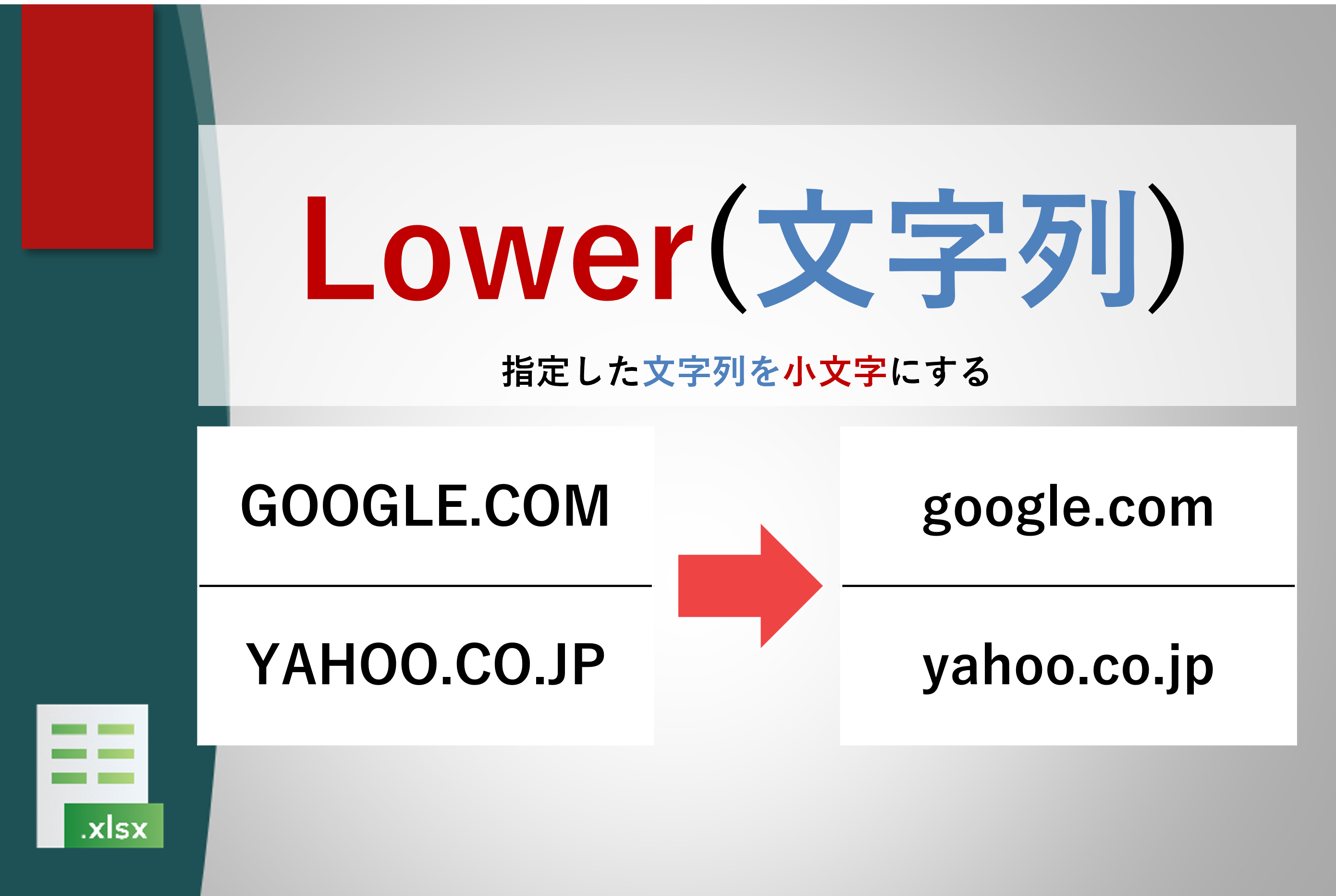
Webサイトのドメイン(google.com)や、メールアドレス(user@example.com)は、
すべて小文字で記載するのが主流形式とされています。
しかし、業務で扱う顧客データやシステムログの中には、
USER@EXAMPLE.COM や GOOGLE.COMのように、大文字で入力されているケースが意外と多く見られます。
「大文字でもアクセスできるから大丈夫」と思われがちですが、
データとして扱う場合には以下のような不具合の原因となります。
- システム登録時の形式チェックエラー(小文字必須のシステムなど)
- メール配信システムでの不達や重複判定
- データベース照合(VLOOKUP等)での不一致
こうした「大文字混じりのアドレス」を、
小文字へ一括で統一するために役立つのが LOWER(ロウアー)関数 です。
この記事では、LOWER関数を使って業務データを効率的にクレンジング(修正)する手順を解説します。
目次
LOWER関数とは?
アルファベットをすべて「小文字」に変換する関数です。
インターネットの標準ルールでは、メールアドレスやドメイン名は小文字で表記するのが主流(スタンダード)です。
大文字が混ざったデータは、以下などの問題を引き起こします。
- システム登録時のエラー
- データ照合の不一致(VLOOKUPが効かない等)
といった実務上のトラブルを引き起こします。
LOWER関数を使えば、こうした表記のバラつきを一瞬で「正しい標準形式」に整えることができます。
基本構文
=LOWER(文字列)
- 英字(大文字):すべて小文字に変換されます。
- 数字・記号(@や.)・日本語:変換されず、そのまま残ります。
実行イメージ
| 元のデータ(大文字混在) | 数式 | 変換後(標準の小文字) |
| USER@EXAMPLE.JP | =LOWER(A2) | user@example.jp |
| WWW.GOOGLE.COM | =LOWER(A3) | www.google.com |

LOWER関数のさらに詳しい仕様については、LOWER関数の構文とは もあわせて参照してください。
【実践】LOWER関数でURLリストを小文字に整形する
ここでは、大文字が混在しているURL(ドメイン名)を、LOWER関数を使って一括で「小文字」に整形する手順を解説します。
※メールアドレスのリストについても、同様の手順で修正可能です。
手順①:修正用の「作業列」を用意する
元のデータを残したまま作業するため、隣に修正後のデータを入れるスペースを作ります。
| サービス名 | ドメイン(元データ) | ドメイン(修正後) |
| GOOGLE.COM | ||
| Yahoo | YAHOO.CO.JP |
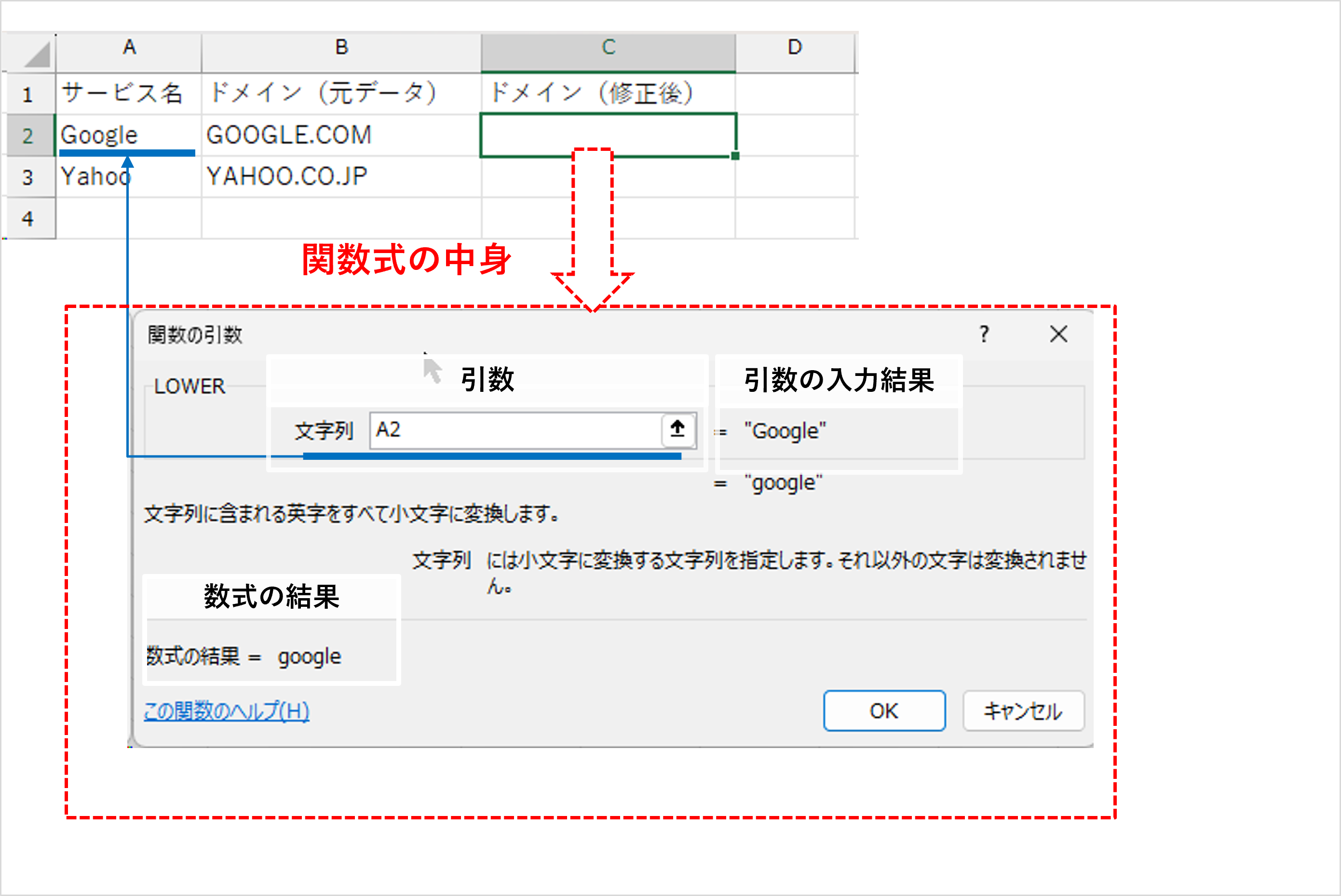
手順②:LOWER関数を入力する
修正後のデータを表示したいセルに、以下の数式を入力します。
=LOWER(B2)
※「B2」は、元データが入っているセルを選択します。
手順③:数式をコピーして他のセルに反映させる
- 数式を入力したセルを選択し、Ctrl + C(または右クリックからコピー)でコピー。
- その下の空いているセル範囲をすべて選択し、Ctrl + V(または右クリックから貼り付け)で貼り付ける。
これで、コピーした数式が各行のデータに合わせて自動調整され、
リスト内のすべてのドメインが一瞬で小文字に変換されます
▼ 完成イメージ
| サービス名 | ドメイン(元データ) | ドメイン(修正後) |
| GOOGLE.COM | google.com | |
| Yahoo | YAHOO.CO.JP | yahoo.co.jp |
数式のコピー方法は、より丁寧にまとめていますのでご参照ください。
数式の原則|数式のコピー方法
数式をコピーすることで、同じ関数式を繰り返し入力する手間を省き、時間を大幅に節約できます。本記事では関数式のコピー方法-に関して、無駄を省いてクイックに説明しま…
 データ分析ドットコム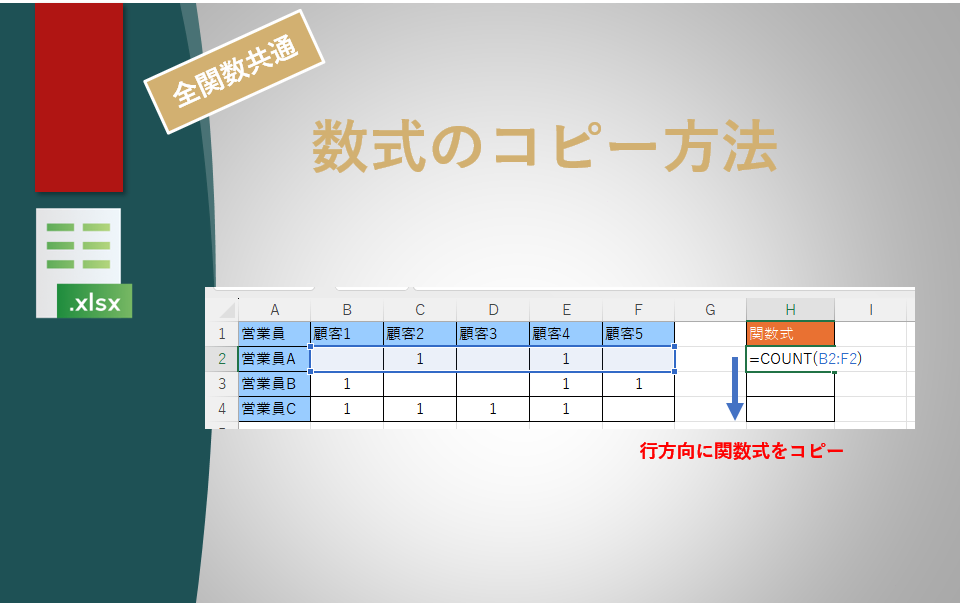
4. まとめ:実務に活かすテキスト整形
LOWER関数を活用してアルファベットを小文字に統一することは、単なる「見た目の調整」に留まりません。
データの整合性を保ち、VLOOKUP等の関数エラーやシステム間の連携不備を未然に防ぐための、重要なデータクリーニング工程です。
UPPER関数、PROPER関数などもあり、各々を使い分けると、よりデータクリーニングしやすいです。
| 関数名 | 役割と活用シーン | 変換例 |
| LOWER | すべて小文字に統一。システム登録やID・アドレス管理に最適。 | google.com |
| UPPER | すべて大文字に変換。型番やコード類、強調したい項目に。 | EXCEL |
| PROPER | 各単語の先頭のみ大文字。氏名やブランド名の正式表記に。 | Apple |