Excelの「数値が文字列として保存」問題で、計算関数が動かない時
 えくせるサイトウ

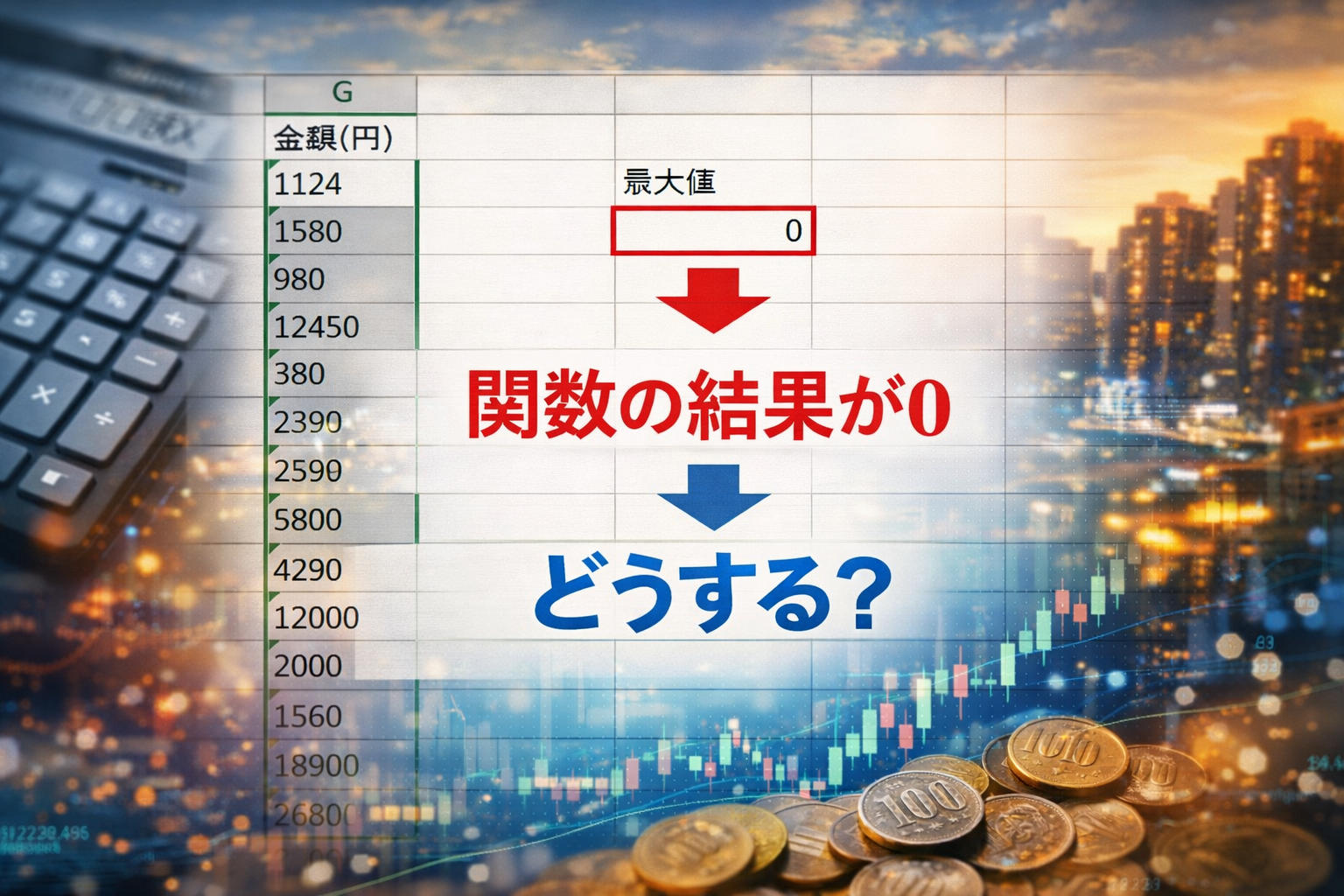
Excel を扱っているとき、
「数値が文字列として保存されています」
という警告が出て、MAX・SUM・AVERAGE などの 数値計算関数 が急に動かなくなる……。
こんな“Excelあるあるトラブル”、見たことありませんか?
見た目は数字なのに、
なぜか Excel は“文字列”と誤認し、計算を受け付けません。
本記事では、この問題を
元データを一切壊さず、スマートに解決する方法 を
3ステップでわかりやすく紹介します!
目次
なぜ「数値が文字列扱い」になるの?
Excel が数値計算関数を拒否する理由は、数字のように見えても内部では“文字列”になっているから。
“文字列”になってしまう、よくある原因はこちら:
- 外部インポート
- CSVや外部システムから取り込んだデータ
- 記号・書式の影響
- セル書式が「文字列」になっている/先頭にアポストロフィ(’)が付いている
- 入力ミス
- 前後にスペースが混ざっている/全角数字が混ざっている
外部
インポート
CSVや基幹システムから
取り込んだ際に型が
強制変換されるケース
記号・書式の
影響
先頭の(’)や、
表示形式が最初から
「文字列」設定の場合
入力
ミス
前後の不要なスペース混入や、
全角数字での入力による誤認
Excel が「これは数値ではなく文字列」と判断すると、
当然ながら数値計算関数は正常動作しません。
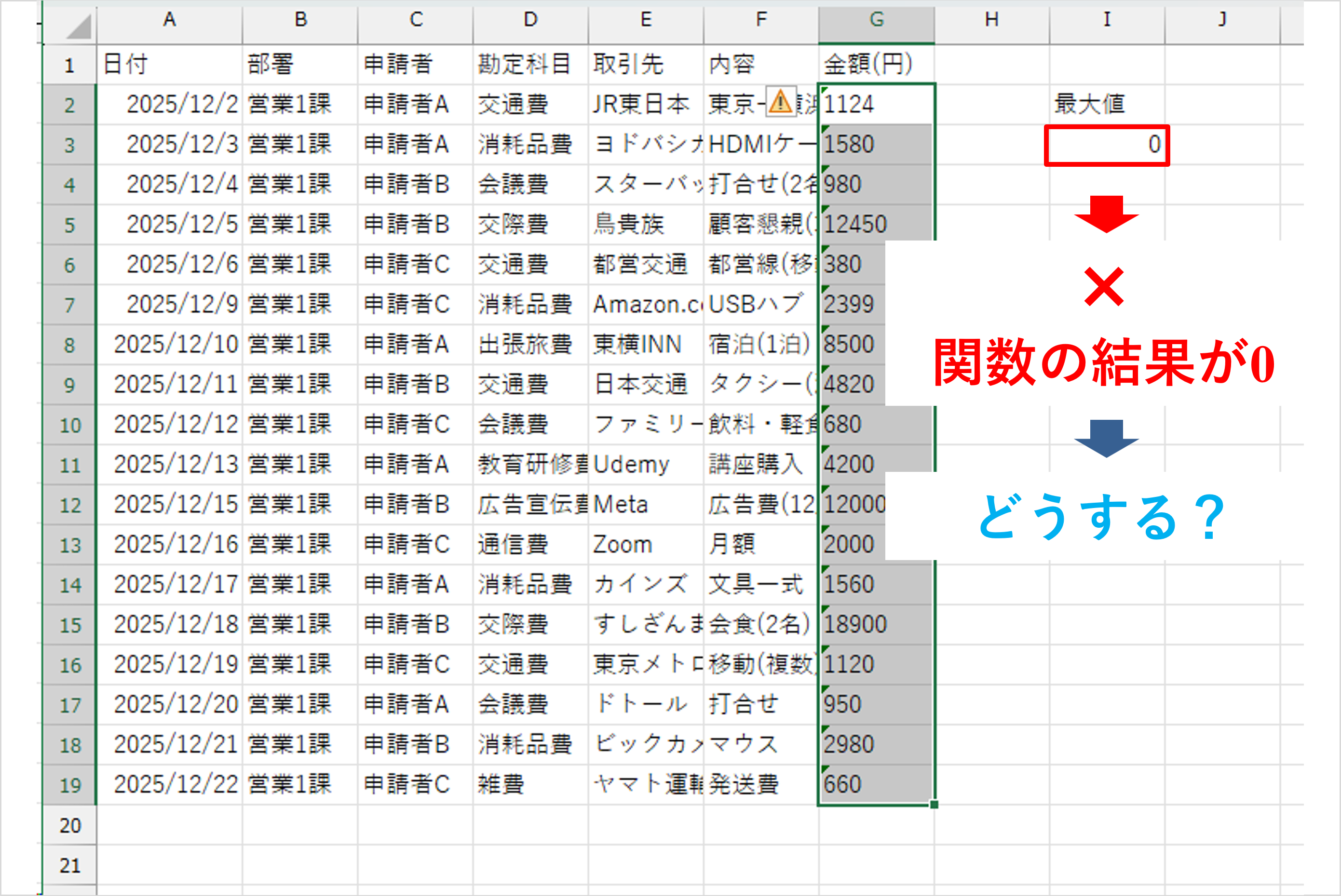
本ブログでは、代表的な例として警告アイコンが表示され、関数の結果がおかしくなるケースを取り上げます。
主な解決法
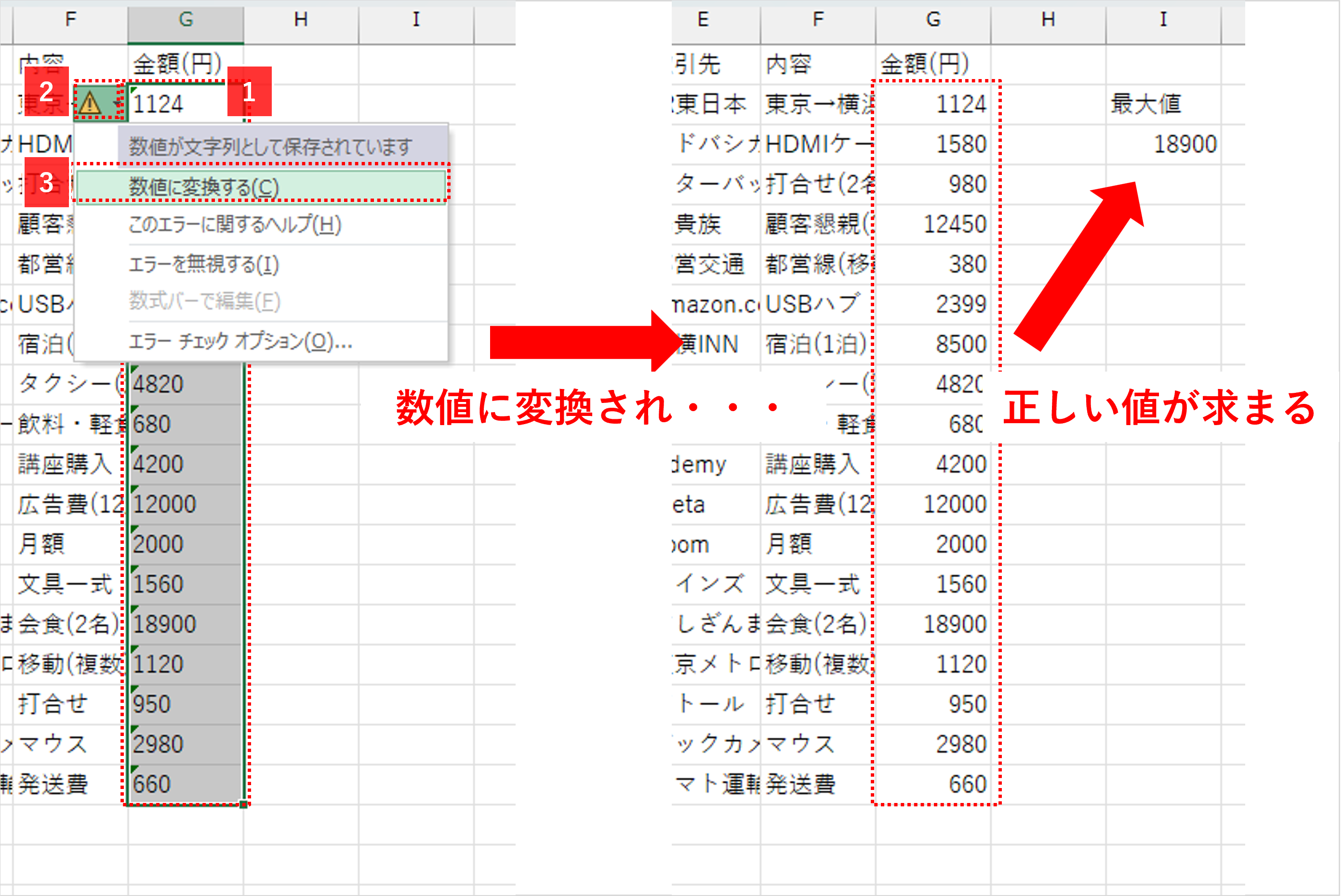
解決法1:警告アイコンから「数値に変換」(手軽・少量データ向け)
メリット/デメリット
もっともシンプルで、一般的な方法です。
メリット
- 操作が極めて簡単
デメリット
- 大量データでは警告が出ないことも
- 繰り返し作業が発生しやすい
- 元データを直接変更する
❌ 大量データでは警告が出ないことがある
大量データになると、
「緑の三角(エラーインジケーター)」がなぜか表示されない
という現象が起きることがあります。
手順
- 緑の三角(エラーインジケーター)が付いているセルを選択
- セル横に出る ⚠(エラーアイコン)をクリック
- 「数値に変換」を選択
⇒Excel が即座に数値として認識し、MAX / SUM なども正しく機能します。
解決法2:別列を作って IF+数値化
メリット/デメリット
結局、確実だが実務でのリスクは大きい
“変換はできるけど、実務負荷とデータリスクが高い” 方法です。
メリット
- 元の値を壊さずに別列で処理できる
デメリット
- 元データと変換列の「二重管理」になる
- IF式は空欄(=未入力)が0と解釈され、データの意味が変わる
- 見た目が煩雑になり、共同編集時の事故が増える
❌ 元データと変換列の“二重管理”になる
列が増えることで:
- どっちが最新?
- 並べ替えたらズレた
- 間違って消された
など、運用上の混乱が起きやすいです。
❌ IF式は空欄(=未入力)が0と解釈され、データの意味が変わる
別列で数値化するときは、
IF 式がどの条件でどんな値を返すか を正確に理解しておく必要があります。
例えば空欄が「””」扱いなのか、
数式の中で 0 や FALSE として処理されるのか、
関数内で暗黙的に数値変換されるのか——
こうした挙動を誤ると、
“空欄(=未入力)なのに 0 と扱われてしまう”など、元データの意味が変わるケースが発生します。
これは単に計算結果がおかしくなるという話ではなく、
データ構造そのものが変質する“データ改変”の問題 になります。
空欄(=未入力)が 0 と解釈され、
データの意味が変わってしまう(データ改変)重大リスク。
これは単なる処理ミスではなく、統計・集計結果全体に影響します。になることで平均値等が歪みます。
手順

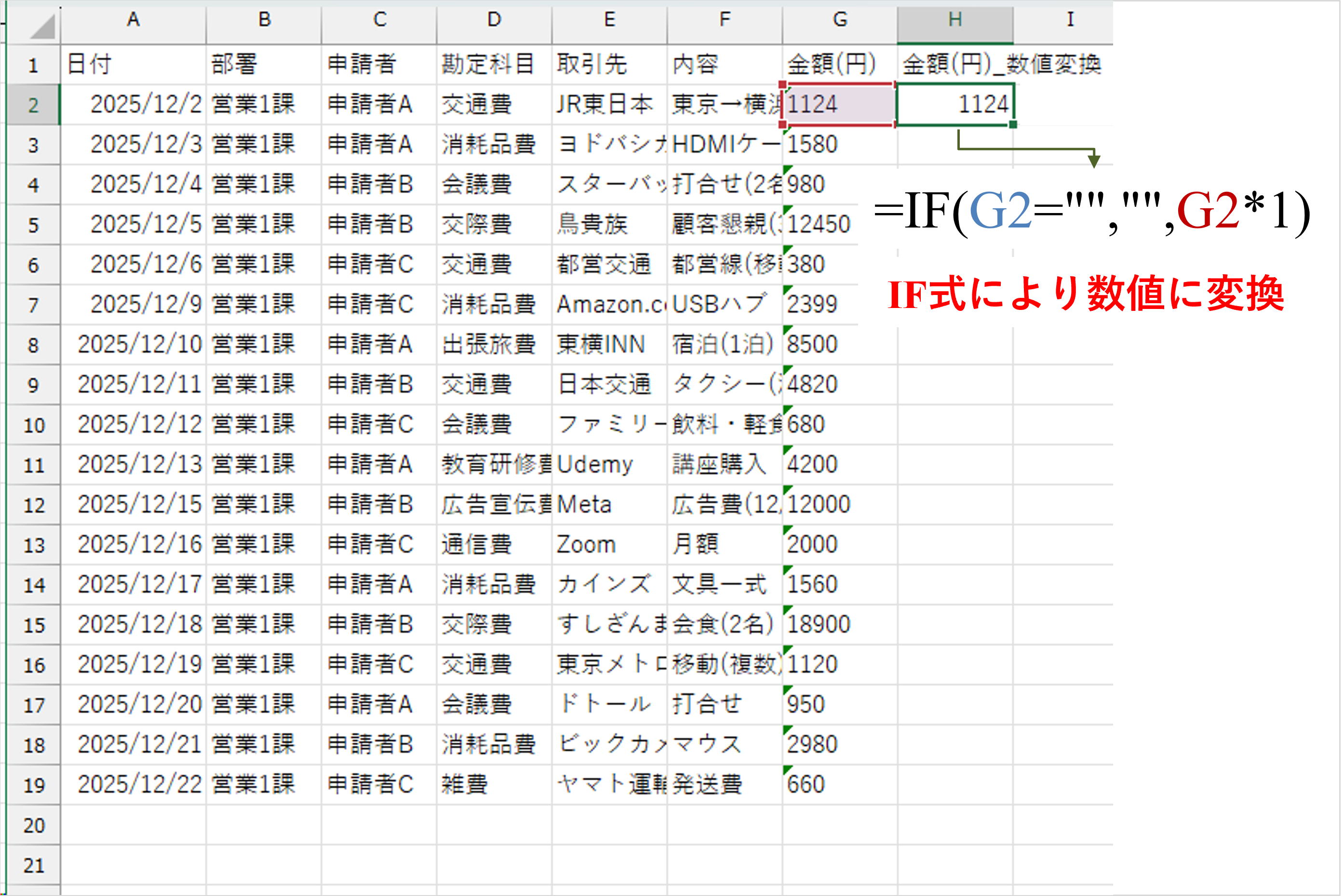
- 元のデータ列の隣に新しい列を用意
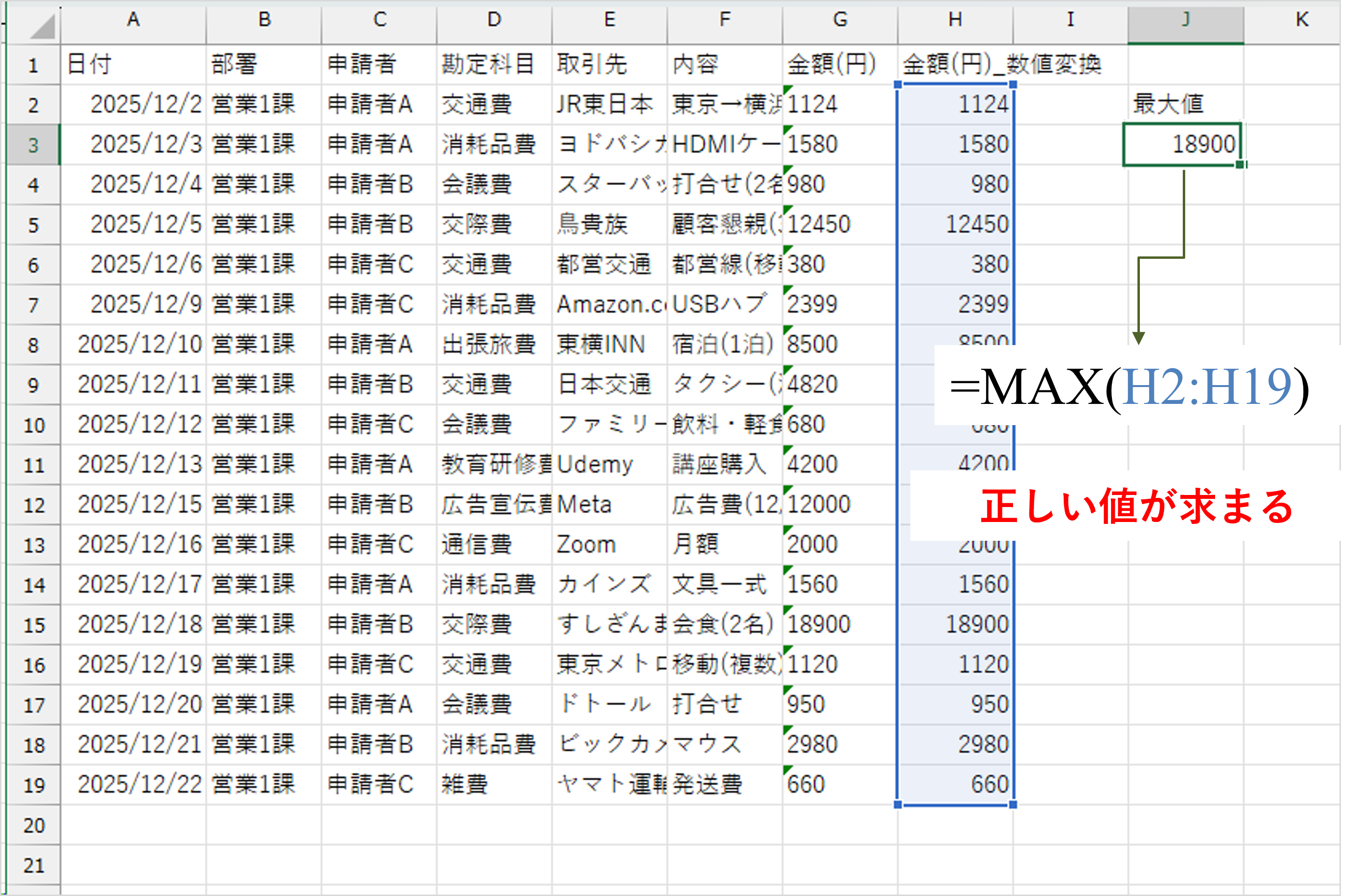
- 次の式を入力:
=IF(G2="","",G2*1)- ※
G2には、緑色のエラーインジケーターが表示されているセルを指定。
- ※
- 必要範囲にオートフィルでコピー
- MAX / SUM / AVERAGE などの数値計算関数は、この変換後列を参照
解決法3:関数の中で、*1して強制数値化(もっともスマート)
メリット/デメリット
少し複雑ですが、データ分析の現場では最も向いているかもしれません。
たとえば MAX を使いたい場合:
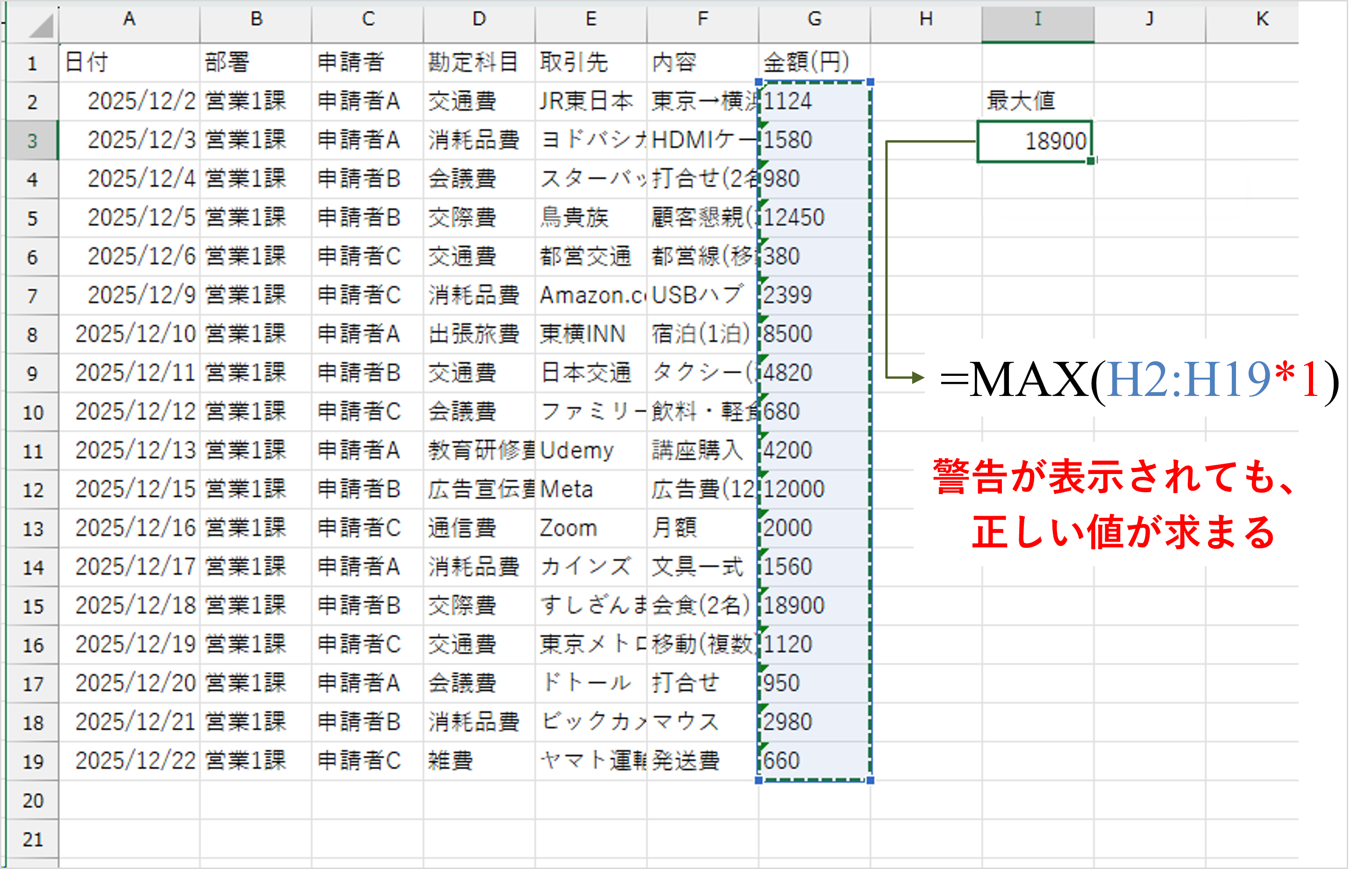
=MAX(H2:H19*1)
この 「範囲に 1 を掛ける」 という操作だけで、
文字列扱いの数値も “関数内部で”自動的に数値化 されます。
メリット
- ✓元データをいっさい壊さない
- ✓別列が不要で管理ラク
- ✓大量データでも安定
-
✓
数値計算関数ほぼ全てで活躍。
MAX / SUM / AVERAGE / MIN / PRODUCT など実務で使う
デメリット
- ×ほぼ無しと言える
手順
- 使いたい数値計算関数を入力(例:MAX)
- 関数に指定するセル範囲に対して、
*1を付ける(例:MAX(セル範囲*1))
※セル範囲には、緑色のエラーインジケーターが付いているセルを指定
結論:迷ったら、関数内で *1が最強
解決法1はシンプルで王道であるが、その場しのぎで、再度データ分析したり、振り返ったり、定例作業に向かない。
解決法3が、データ分析の現場では最も向いているかもしれません。
- 元データを壊さない
- 大量データOK
- 管理ラク
- 汎用性バツグン
Excel の「数値が文字列として保存されています」問題で困ったら、
まずは試す価値ありです!
| 解決法 | 元データの安全性 | 大量データ対応 | 操作の簡単さ | 管理コスト |
|---|---|---|---|---|
| 解決法1:警告から変換 | ✕(非破壊) | × | 〇(簡単) | △ |
| 解決法2:IF列で変換 | △(空白が0化=データ改変のリスク) | ○ | × | ✕(列増加) |
| 解決法3:関数内で*1 | 〇(完全に非破壊) | 〇 | △ | 〇 |