EXCELのFILTER関数を使ったシート分割方法 -ヘッダーなし編-
 えくせるサイトウ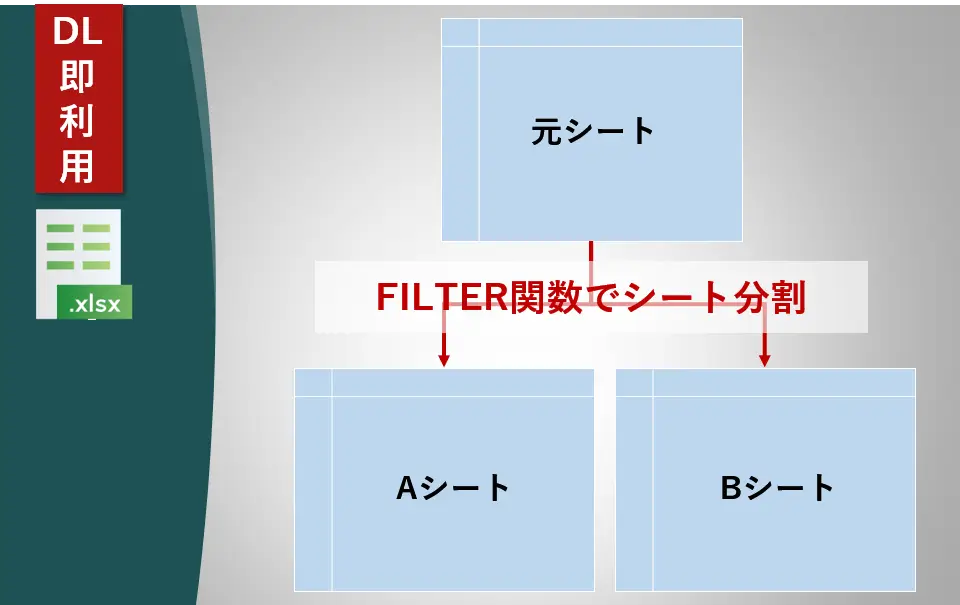
「Excelでデータを効率よく管理したいけど、シート分割が面倒…。簡単な方法はないかな?」
ExcelのFILTER関数を使えば、データのシート分割が簡単にできます。
この記事では、ExcelのFILTER関数を使ったデータのシート分割方法を具体例を交えて詳しく解説します。

FILTER関数の基本的な使い方も解説しています。
詳細は目次から直接アクセスしてください。
実際のビジネスシーンでの活用事例
FILTER関数は、以下のようなビジネスシーンで活用できます。
- 営業データの抽出: 営業部門ごとの売上データを別々のシートに分けて管理する
- プロジェクトデータの分割: 各プロジェクトの進捗状況を担当者別に分けて表示する
- 製品別の売上集計: 各製品の売上データをカテゴリ別に集計して分析する
主に営業データの抽出というトピックに近い内容を取り扱っています。
簡略版と考えてください。
FILTER関数を使ったデータのシート分割手順
シート『元データ』から特定の部署に基づくデータをExcelのFILTER関数を用いて、対応するシートに自動的に分割します。
具体的には以下の操作を行います:
- 「部署」が「営業」であるデータを、FILTER関数を使ってシート『営業』に転記します。
- 「部署」が「開発」であるデータを、同じくFILTER関数を活用してシート『開発』に転記します。
これにより、データの整理と管理が効率的に行えます。
以下で、FILTER関数を用いたデータ分割の具体的な手順を説明します。
手順
1.元データを準備する
まず、元データを含むシートを準備します。
例えば、シート名を「元データ」とし、以下のようなデータを持っているとします。

2. 新しいシートを作成する
次に、データを分割して表示するための新しいシートを作成します。
例えば、「営業」と「開発」のシートを作成します。
3. FILTER関数を使用する
各シートにFILTER関数を使ってデータを分割して表示します。
営業シート:
営業シートのA1セルに以下のように入力します:
=FILTER(元データ!A1:C5, 元データ!B1:B5=”営業”)
元データ!A1:C4の中から「営業」部門の行を抽出します。
開発シート:
開発シートのA1セルに以下のように入力します:
=FILTER(元データ!A1:C5, 元データ!B1:B5=”開発”)
元データ!A1:C4の中から「開発」部門の行を抽出します。
「元データ!」は、シート『元データ』を参照していることを示しています。
4. 確認と修正
各シートに分割されたデータが正しく表示されていることを確認します。
条件に応じて、FILTER関数の範囲や条件を修正してください。
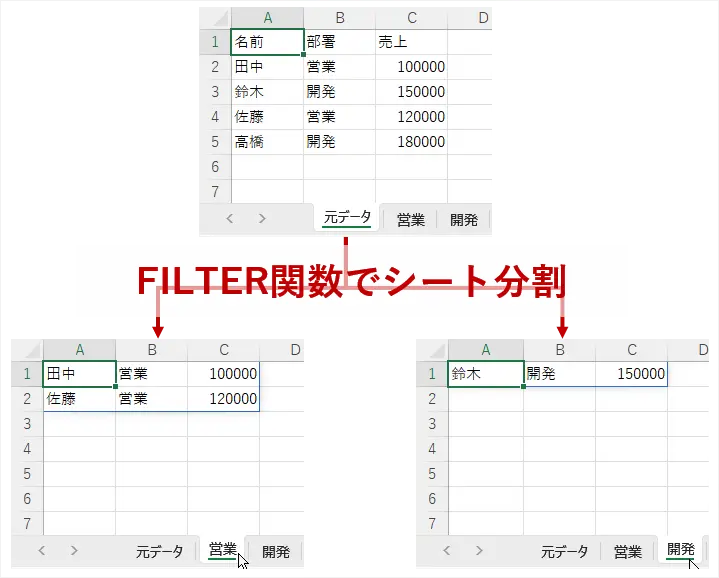
現在、ヘッダーなしのデータが抽出されています。
条件を追加することで、ヘッダーありのデータを抽出することができます。
フォローアップ:FILTER関数
EXCELのFILTER関数を知らない方向けに、基本情報を提供します。
さらに詳しい情報は、こちらをご覧ください。
EXCELのFILTER関数とは?
ExcelのFILTER関数は、特定の条件に基づいてデータを抽出する便利な関数です。
この関数を使うことで、大量のデータから必要な情報だけを効率よく取り出すことができます。
FILTER関数はExcel 365、Excel2019、Excel 2021で利用可能です。
FILTER関数の構文
FILTER(フィルターしたいデータ, 条件式1, [非該当の場合])
説明:
- 条件式1に基づいて、フィルターしたいデータの中からデータを抽出(≒FILTER)する
引数:
- フィルターしたいデータ(必須)
- フィルターしたいデータ範囲を指定
- 条件式1(必須)
- フィルター条件を指定
- [非該当の場合](任意)
- 条件式1に該当しない場合に返す値を指定
最後に
ExcelのFILTER関数を使ったデータのシート分割方法について解説しました。
ただ、本記事ではヘッダーなしのデータが抽出されました。
今後、ヘッダーも抽出できるFILTER関数のシート分割方法を別の記事で取り上げる予定です。
解答付きサンプルデータ:
解答付きサンプルデータはダウンロードしてください。

