数式を壊さずに表を整形するなら「カット」を使うべき!!
 えくせるサイトウ


Excelで作業していると、表の配置変更は頻繁に発生します。
「この集計表、もう少し見やすい位置に移動してもらえる?」
「レイアウト調整で表を右側にシフトしたい」
「データを別シートに整理し直そう」
こんなリクエスト、日常茶飯事ですよね。

表移動で困るのは「数式」
特に厄介なのが、複雑な数式が組み込まれた表の移動です。
一歩間違えば、せっかく構築した計算ロジックが台無しになります。
「前任者が作った複雑なファイル、触るの怖いな…」
「この数式、どこを参照してるんだっけ?」
「数式を参照を変えてしまったら、誤った結果になる・・・」
不安から、つい「コピー&ペースト」で対処しがち。
でも、それが思わぬトラブルの原因になることもあります。

「コピー」より「カット」が正解
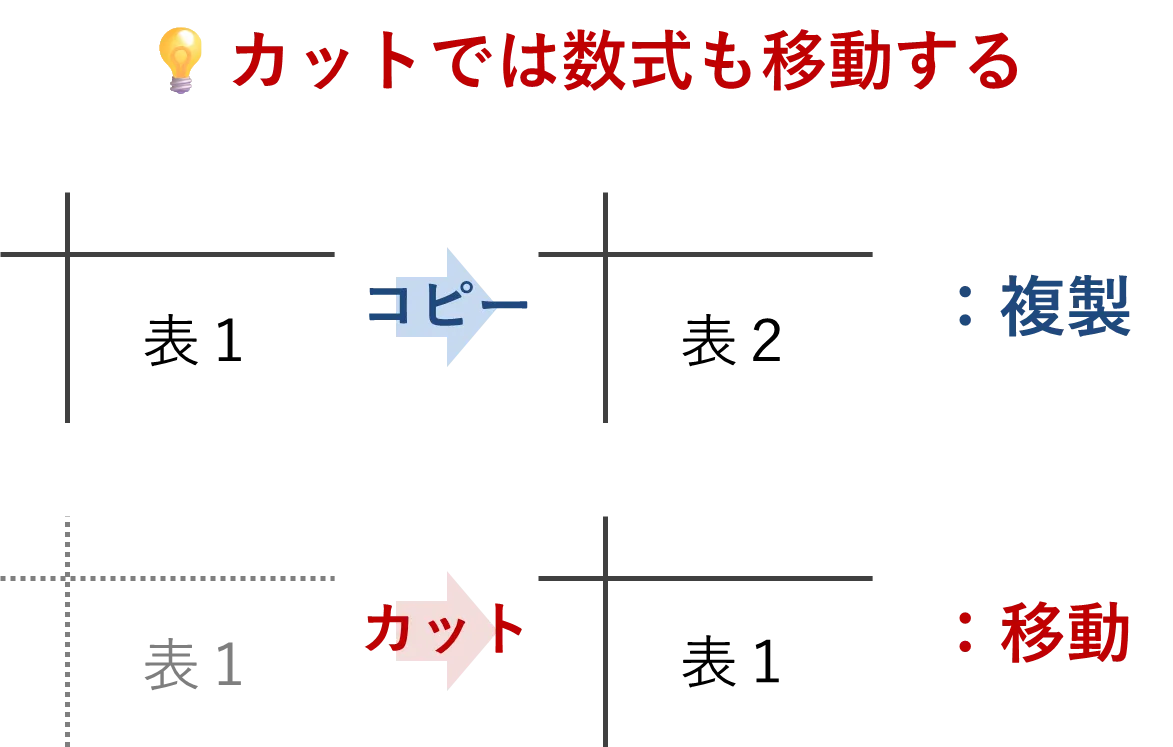
私が強く推奨するのは 「カット&ペースト」 です。
両者の違いを比較すると:
コピー vs カット 比較表
| 項目 | コピー | カット |
|---|---|---|
| データの扱い | 元データを残したまま複製を作成 | データを元の場所から完全に移動 |
| 数式参照 | 参照先がズレやすい | 参照関係を維持しやすい |
| 安全性 | 計算エラーが発生しやすい | より安全に移動が可能 |
つまり、参照関係を保持できるのが最大のメリットです。

コピーとカットの原理に関する違いはこちらの記事をご覧ください。
主な業務シーンでの実例
月次レポートを作成するとき:
「売上集計表を、グラフの隣に配置したい」
「ダッシュボードの見栄えを良くするため、表を右側に移したい」
こういった場合、カット機能を使えば数式を壊さずに、表を移動できます。
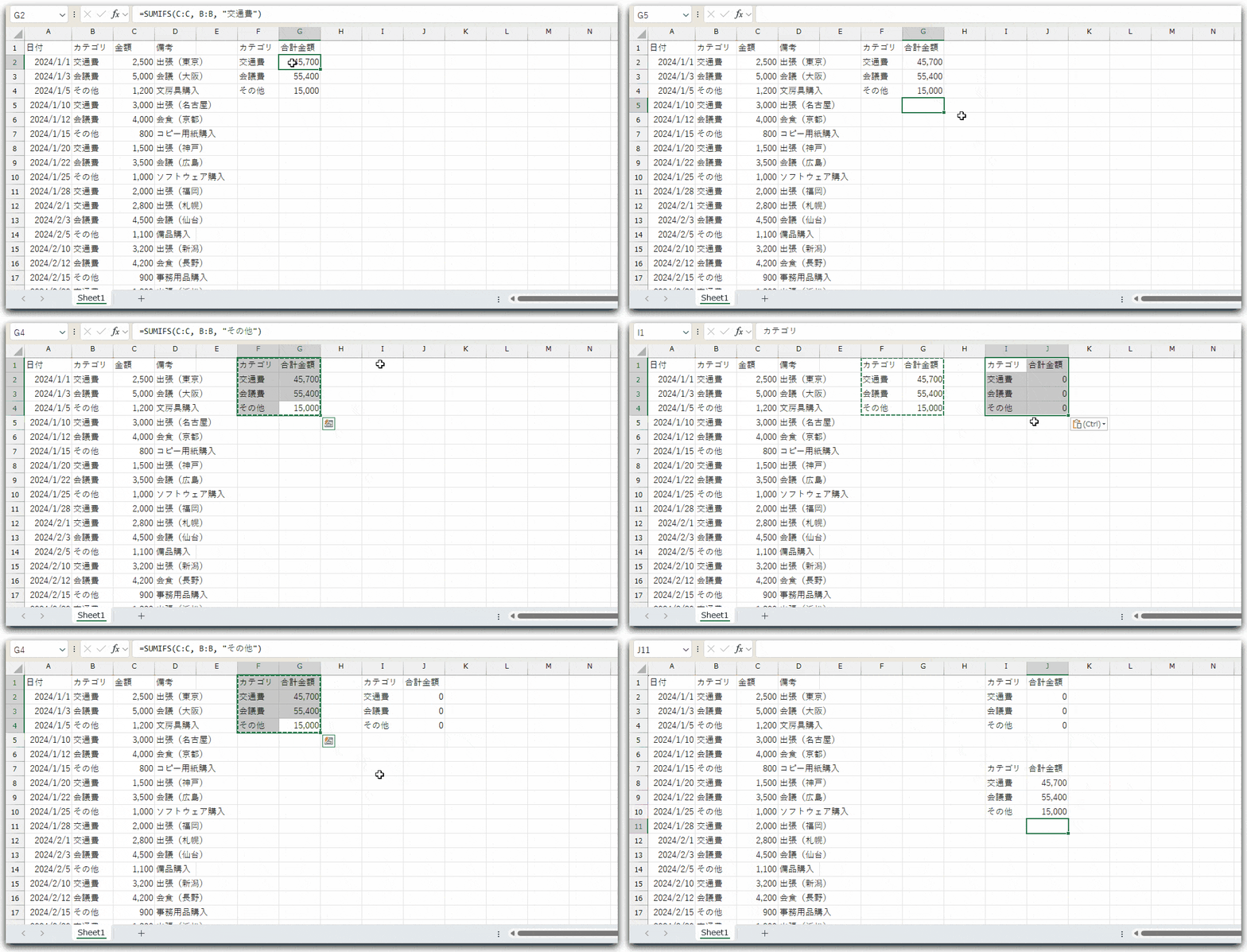
以下のGIFから、コピー操作では数式が崩れる一方で、
カット操作では数式を保持したまま移動できていることが確認できます。
主に注意すべきケース
ただし、カット機能も万能ではありません。
ブック間移動
- 避けるべき操作です。外部参照が自動生成され、依存関係が複雑化します。
- 実際、私もブック間カットで大量のリンクエラーを経験しました。
結論
Excel表の移動は、「コピー」ではなく「カット」が第一選択。
ただし、シート間・ブック間移動は要注意で、特にブック間移動は避けるべきです。
この原則を守るだけで、表の整形の安全性と効率性が劇的に向上します。

