電話番号などでハイフンが複数あり、困った!!SUBSTITUTE関数で一発削除
 えくせるサイトウ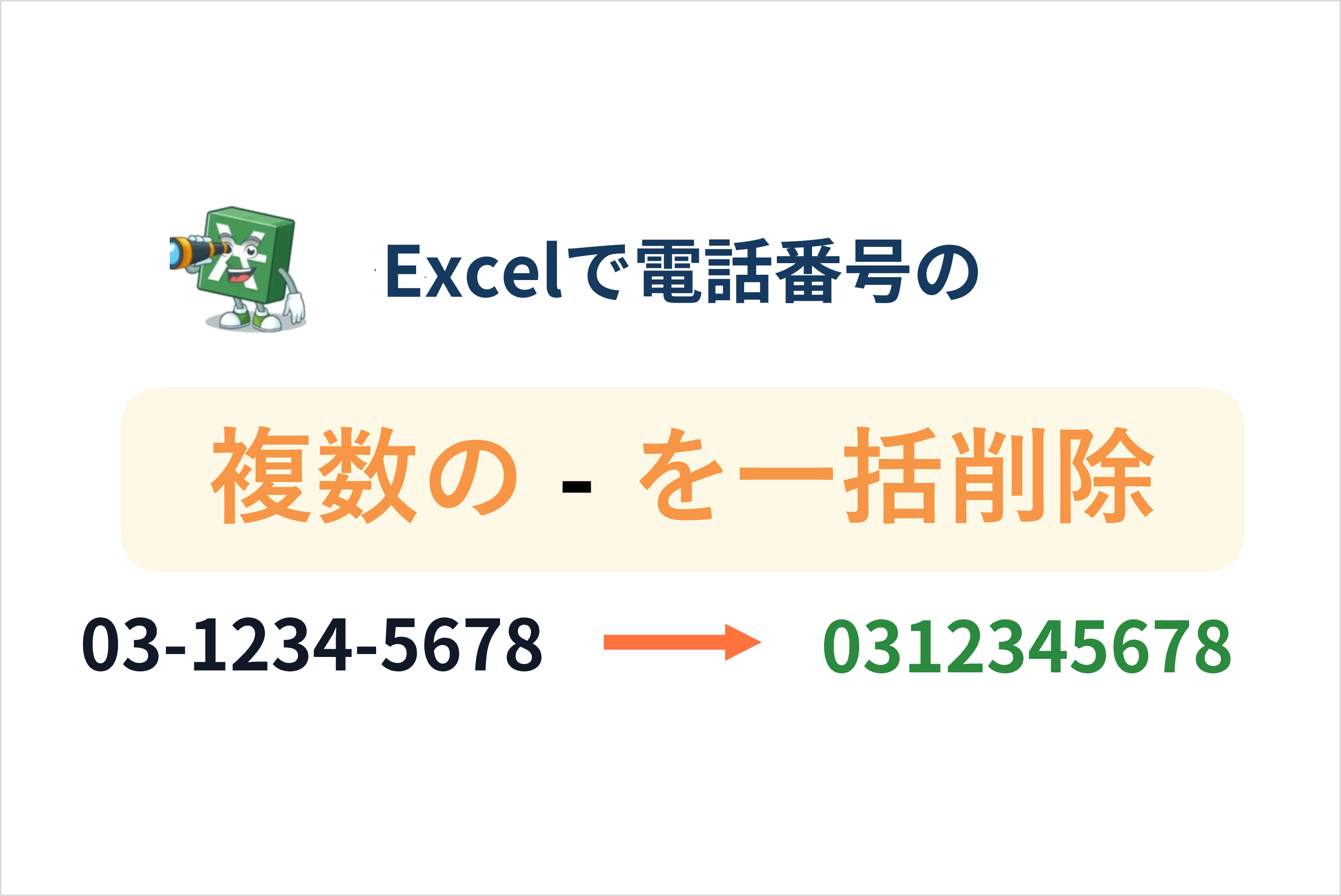
電話番号を整えるとき、
「📞03-1234-5678 のようにハイフンが複数入っていて、そのままでは使いにくい」
ことがありますよね。
たとえば、別システムへ取り込む前にハイフンなしへそろえたい場面です。
ですが、1件ずつ手で消すのは手間がかかります。
そんなときは SUBSTITUTE 関数を使います。- を空文字へ置き換えるだけで、複数あるハイフン- もまとめて削除できます💡
この記事でやること
目次
電話番号のハイフンが複数あって困ることがあります
実務では、電話番号をそのまま入力していると、
03-1234-5678 や 090-1234-5678 のように、
ハイフン- が複数入っています。
このままだと、別システムへの登録、表記ゆれの整理、照合作業で扱いにくいことがあります。
サンプルデータ
今回は、架空の連絡先データで進めます。📊
| 氏名 | 電話番号 |
|---|---|
| 田中さん | 03-1234-5678 |
| 佐藤さん | 06-9876-5432 |
| 鈴木さん | 052-111-2222 |
| 高橋さん | 011-234-5678 |
| 伊藤さん | 092-444-5555 |
| 渡辺さん | 090-1234-5678 |
| 山本さん | 080-2222-3333 |
| 中村さん | 070-9999-8888 |
| 小林さん | 0120-55-6677 |
| 加藤さん | 0570-01-2345 |
| 吉田さん | 03-8888-9999 |
| 山田さん | 090-7777-6666 |
解決方法:SUBSTITUTE 関数で一発削除
電話番号のハイフン – を削除するには、次の式を使います。💡
この式は、B2 に入っている文字列の中から – を見つけて、空文字へ置き換えます。
そのため、03-1234-5678 は 0312345678 に変わります。ハイフン – が複数あっても、まとめて削除できます。
手順
操作は次の3ステップです。✍️
手順1
手順2
手順3
関数の構文解説

詳しい構文解説は、こちらをご覧ください。
| SUBSTITUTE | ( | B2 | , | “-“ | , | “” | ) |
| ① | ② | ③ | |||||
空白を削除するには、置換文字列を””にします。 つまり、空白を空の文字列に置換するという考え方です。
文字列の場合は、ダブルクォーテーション(”)で囲みます。
詳しくはEXCELの豆知識 -ダブルクォーテーション(“)と例外ルールへの考察- | データ分析ドットコムを見てください。
結果:ハイフンなしの電話番号に変換
数式を入れると、次のように変換できます。📌
| 元の電話番号 | ハイフン削除後 |
|---|---|
| 03-1234-5678 | 0312345678 |
| 06-9876-5432 | 0698765432 |
| 052-111-2222 | 0521112222 |
| 011-234-5678 | 0112345678 |
| 092-444-5555 | 0924445555 |
| 090-1234-5678 | 09012345678 |
うまく消えないときの確認ポイント
SUBSTITUTE で消えないときは、見た目は同じでも別の記号が入っていることがあります。
| 見た目 | 実際の文字の例 |
|---|---|
| 半角ハイフン | – |
| 長音 | ー |
| ダッシュ | ― |
| ハイフン風の記号 | ‐ |
たとえば長音のー が入っているなら、式もその文字に合わせます。
まとめ
電話番号のように – が複数入っているデータでも、SUBSTITUTE 関数なら一発で削除できます。
まずは手元の電話番号データで、そのまま試してみてください。😊