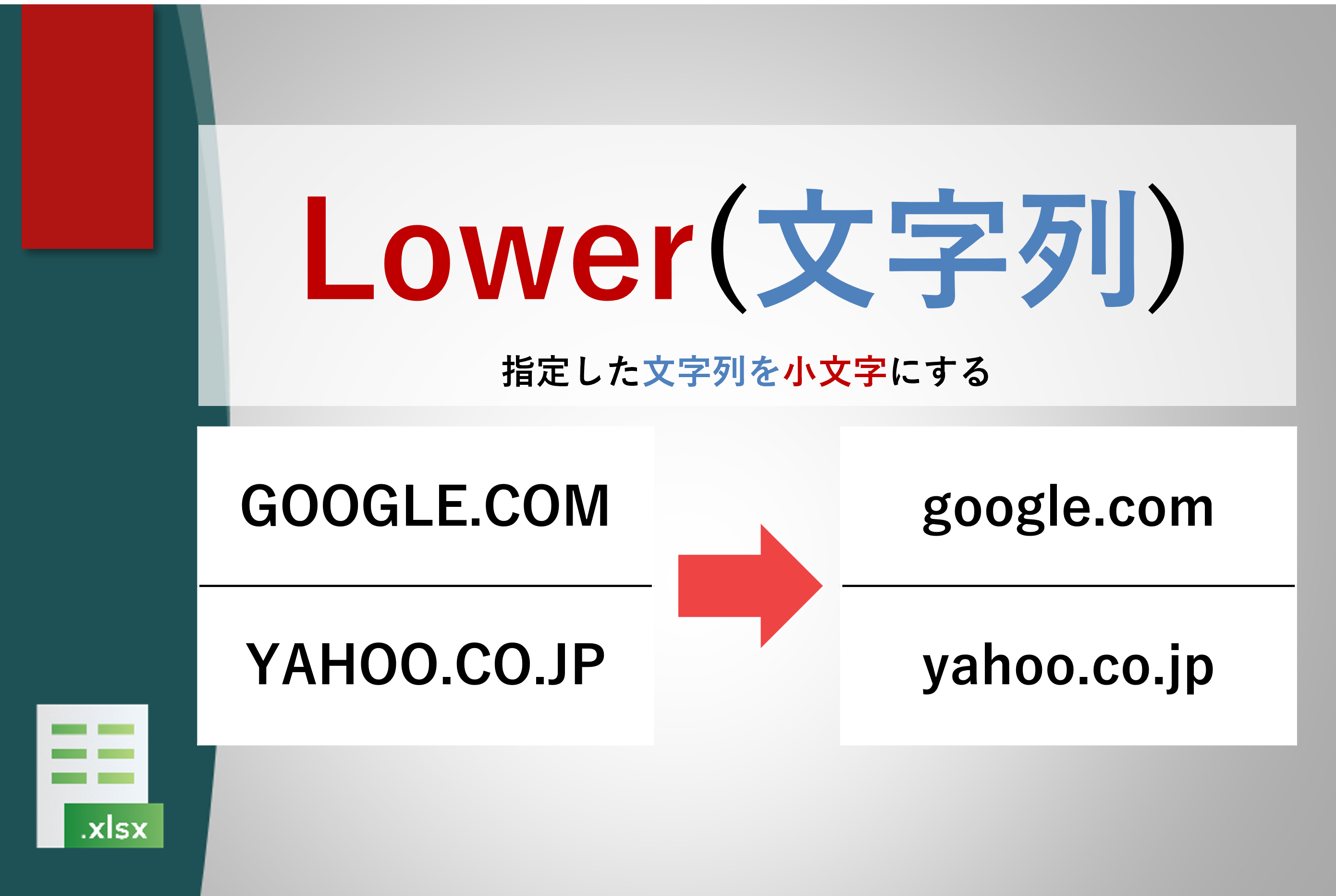
LOWER関数の構文解説と使用ガイド −小文字に置換する−
 えくせるサイトウ
本記事は LOWER 関数を解説します。LOWER 関数は Excel 365、Excel 2016以降 で利用可能です。
Excel の LOWER は、「ロウアー」と呼びます。
英字をすべて小文字に置換するために使用されます。
語源として考えられるのは、“lower” が「下(小文字)」 を意味する英語であり、
文字列の英字を「下の文字(=小文字)」に変える意図から名付けられた可能性があります。

Microsoft Excelの「文字列操作」のカテゴリに属します。
こんな時に便利!
- 英字の入力で大文字/小文字の表記ゆれがあると検索や集計で誤りが出る
→LOWERを使えば一律大文字化し、表記ゆれを防げる - システム連携や識別子管理で、英字は小文字に統一する仕様が必要なケース
→LOWERで統一された小文字表示にできる
使わないと…
- 「abc-123」「ABC-123」「Abc-123」が別扱いとなり、検索・照合でミスが起きやすい
- 大文字混在により、システム入力チェックや比較処理が通らなくなることがある
使うと…
- 英字をすべて小文字化することで、一貫性あるデータ処理が可能
- システム用のキー・コード・ID などを小文字統一し、扱いやすい文字列形式を得られる

LOWER関数とは
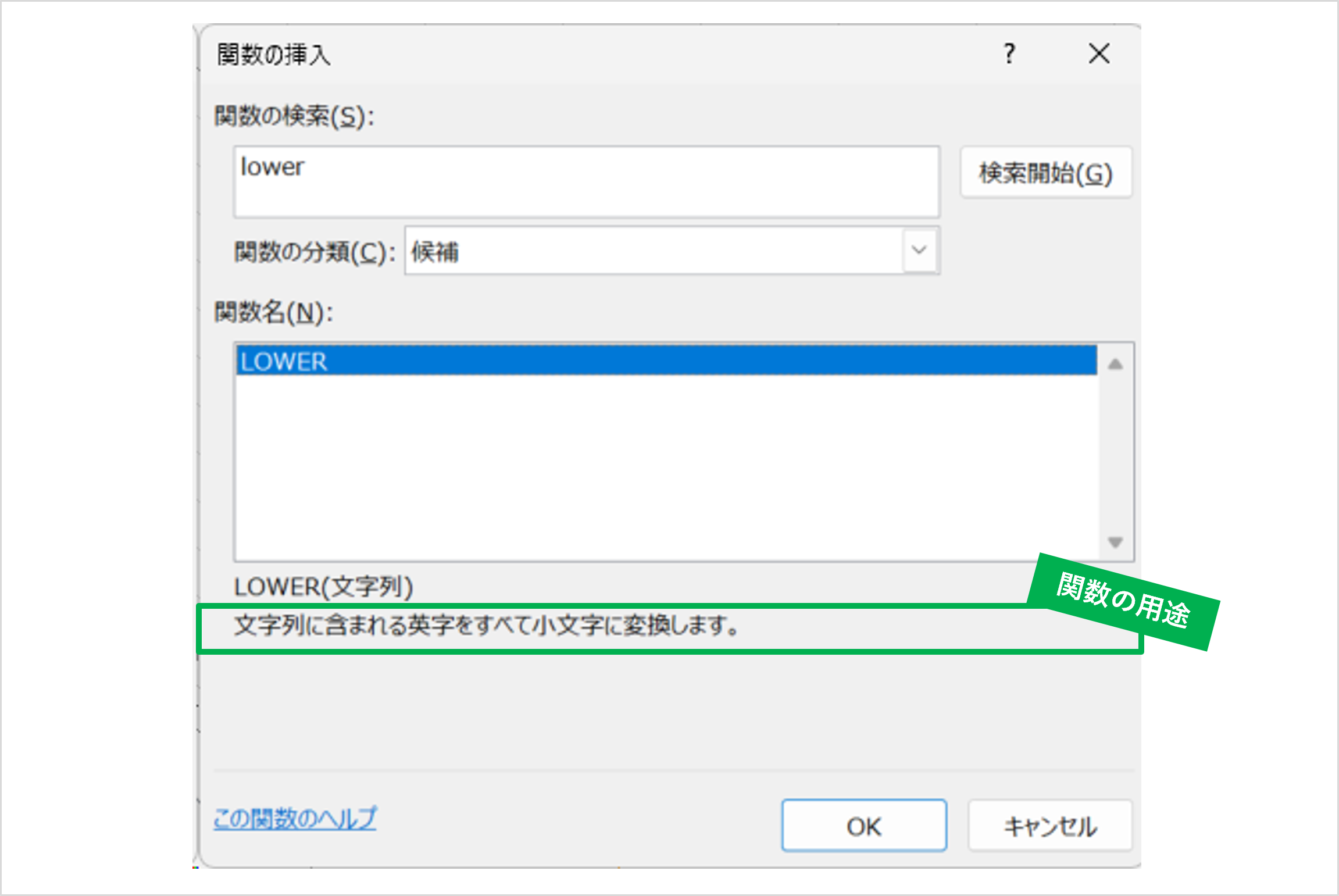
文字列に含まれる英字をすべて小文字に変換します。
[関数の挿入]ダイアログより
上記の通り、英字の大文字を小文字に置換します。
[関数の検索]のテキスト内に、「CHAR」と入力し、[検索開始]をクリックすると、関数がヒットします。
詳細の使用法に興味のある方は巻末の参考記事をご拝読ください。
LOWER関数の構文
第1引数:文字列
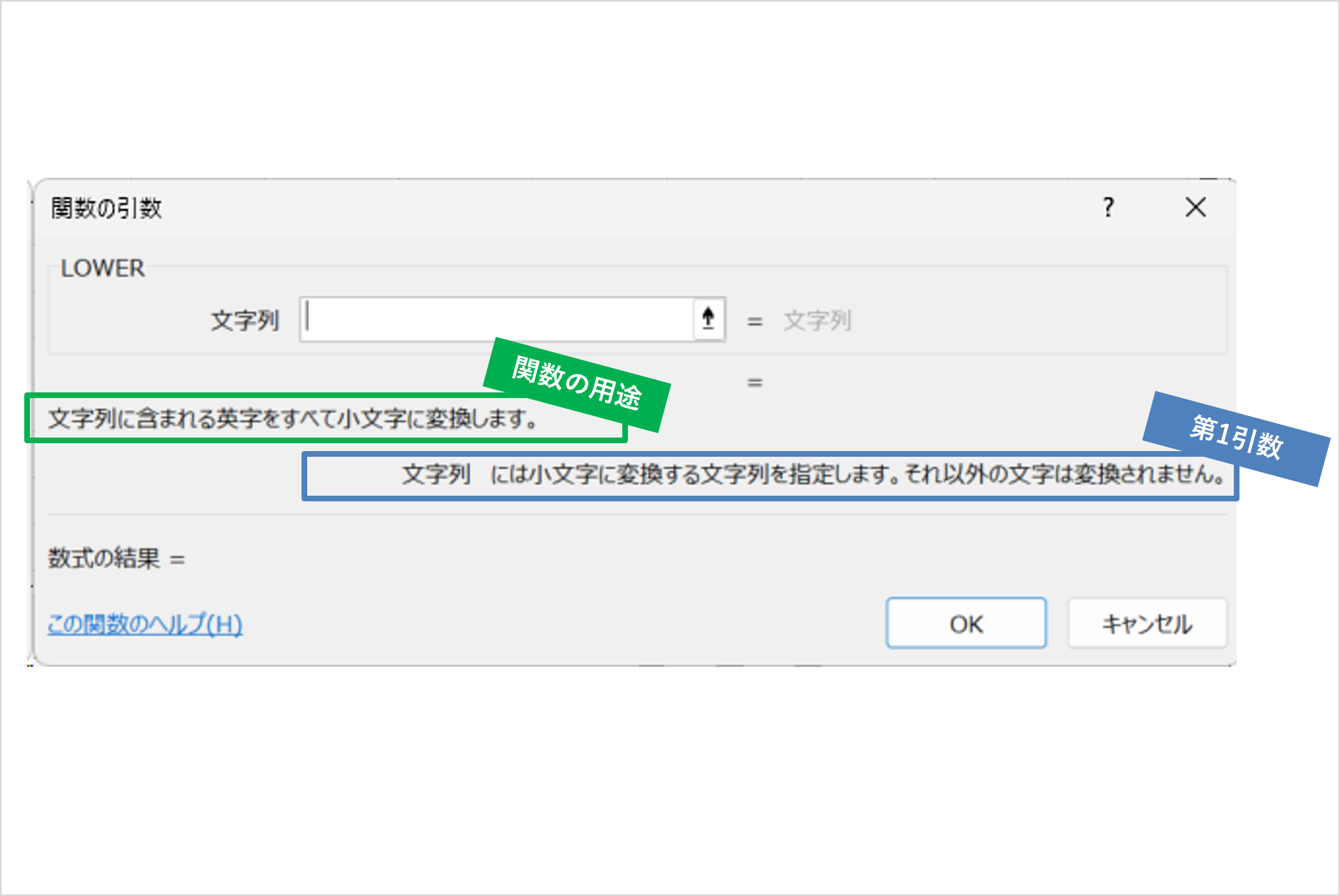
LOWER は、指定した文字列で英字をすべて小文字に置換する関数です。
LOWER関数の使用例
大文字で入力された GOOGLE.COM のようなドメイン名を、google.comのような小文字表記に整えたいときがあります。
GOOGLE.COMを小文字に置換します。
作業ステップ
任意セルをクリックして、[関数の引数]ダイアログを起動してください。
下図のように設定します。
※なお、[関数の引数]ダイアログを起動は、こちらを拝読ください。
![[関数の引数]のExcelダイアログボックスのLOWER関数の設定方法](https://biz-data-analytics.com/wp-content/uploads/2025/11/Excel-dialog-box-settings-for-the-LOWER-function_result.webp)
「OK」をクリックすると、次の関数がセルに挿入されます。
=lower(A1)
A1の文字列を小文字に変換しています。
この場合、結果はB3です。google.com
になっています。

[関数の引数]ダイアログボックスを使用することにより、 [引数の入力結果]と[数式の結果]がインタラクティブに表示されます。 この機能は、エラーを即座に発見しやすくするため、非常に有効です。
まとめ
LOWER 関数 は、“lower(下・小文字)”に由来する語彙表現と考えられ、
文字列中の英字を一括して小文字に統一できる関数です。
また、Excel の LOWER 関数は、Excel 365、Excel 2016以降 で利用可能です。
表記ゆれを防ぎたい時に、この記事を参考にしてください。