関数いらず!Excelのプルダウンリストを“自動更新”でDX~クライアントが迷わず使える仕組み~
 えくせるサイトウ

あるクライアント企業では、Excelを日常業務で使っていました。
しかし課題がひとつ――「プルダウンリストの更新」です。
部門リストや商品リストは頻繁に増減するのに、Excelの知識がない担当者は編集できず、毎回サポートが必要でした。
範囲を直し忘れて「プルダウンに新しい部門が出てこない…」と混乱することもしばしば。

そんな状況を解決するために導入したのが、自動で更新されるプルダウンリストの仕組みです。
Excelでプルダウンリストを作る方法には、同じシートに候補リストを置く方法と、別シートに分ける方法の2つがあります。
今回の目的は、クライアントが迷わず使える仕組みをつくること。
そんな状況を解決するために導入したのが、関数いらずで自動更新できるプルダウンリストの仕組みです。
複雑な関数は使わず、Excel標準機能だけで完結するので、初心者でも安心して利用できます。
Excelでプルダウンリストを作る方法には、同じシートに候補リストを置く方法と、別シートに分ける方法の2つがあります。
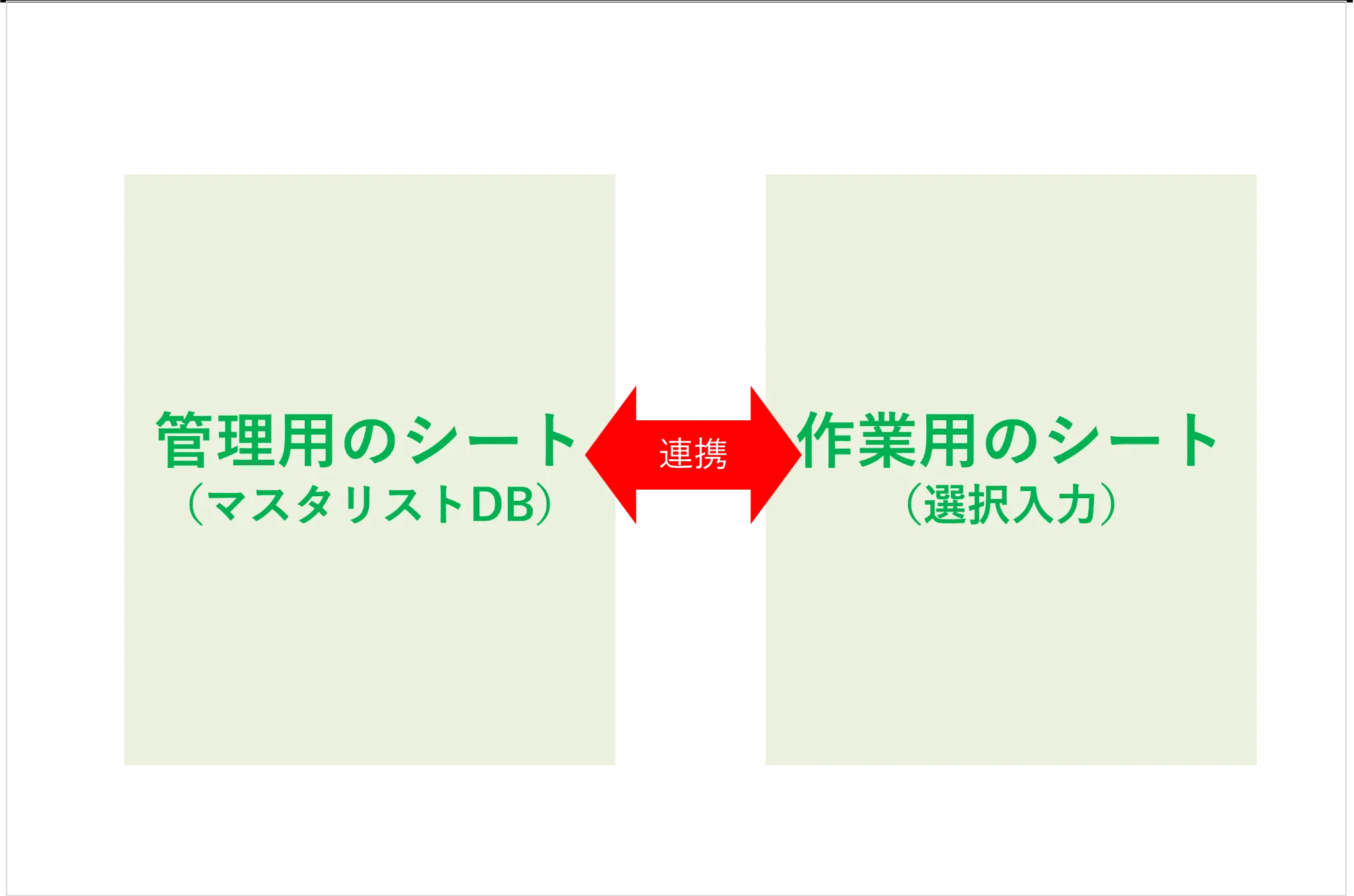
そのため候補リストを 管理用のシート(マスタリストDB) にまとめ、
実際に入力する人が操作する 作業用のシート(選択入力) とは切り分ける「別シート方式」を採用しました。
目次
■ 解決アプローチ
Excel標準機能の 「テーブル化」 と 「名前の定義」、そして 「データの入力規則」 を組み合わせることで、
候補リストを別シートに置いたまま、追加項目が自動でプルダウンに反映される仕組みを構築します。
多くの解説記事では「INDIRECT関数」などを使ってリストを可変化していますが、
今回の方法では関数を一切使いません。Excelの標準機能だけで完結するため、初心者にも扱いやすいのが特長です。
プルダウンリスト自動更新の手順(別シート版・マニュアル風)
「マスタリストDB」シート候補を管理)
          │
          ▼
「選択入力」シート(ユーザー入力)
メリット:
- データ管理と入力を分離
- 役割を明確化
- 誤操作や混乱を防止
この仕組みでは、2つのシートを用意することが重要です。
- 「マスタリストDB」シート … プルダウンで使う候補(部門名など)を管理する場所
- 「選択入力」シート … 実際にユーザーがプルダウンで選択して入力する場所
👉 シートを分ける理由は、データ管理と入力作業を混在させないためです。
これにより、リストを編集する人と入力する人の役割が明確になり、誤操作や混乱を防ぐことができます。
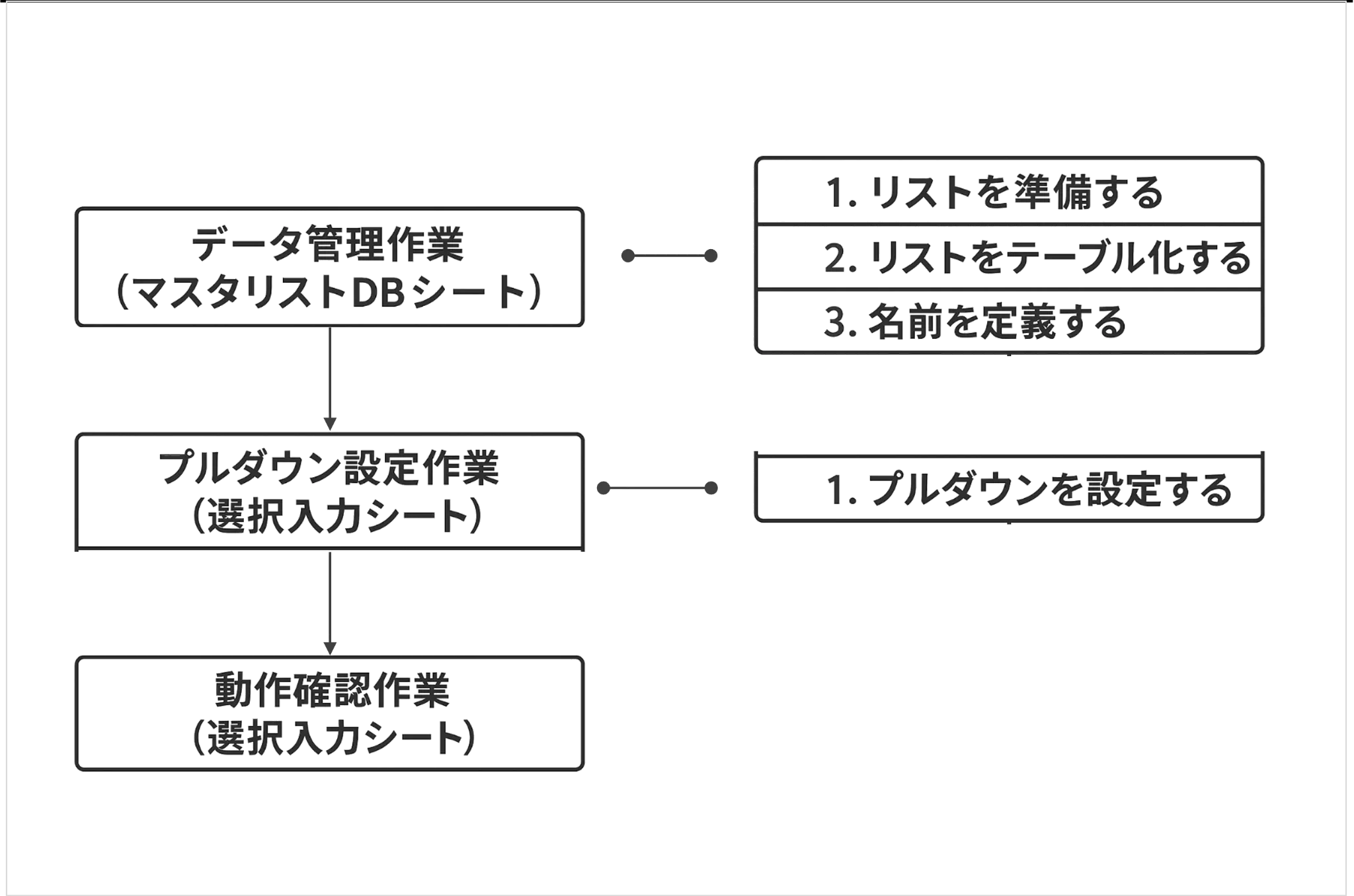
■ データ管理作業(マスタリストDBシート)
+---------------------------------------------------+
         データ管理作業(マスタリストDBシート)
+---------------------------------------------------+
        |
        v
   1. リストを準備する
   2. リストをテーブル化する
   3. 名前を定義する
        |
        v
+---------------------------------------------------+
         プルダウン設定作業(選択入力シート)
+---------------------------------------------------+
        |
        v
   1. プルダウンを設定する
        |
        v
+---------------------------------------------------+
        動作確認作業(選択入力シート)
+---------------------------------------------------+
1. リストを準備する
「マスタリストDB」シート を作成し、候補を入力します。
| 部門名 |
|---|
| 営業部 |
| 総務部 |
| 経理部 |
| 人事部 |
| マーケティング部 |
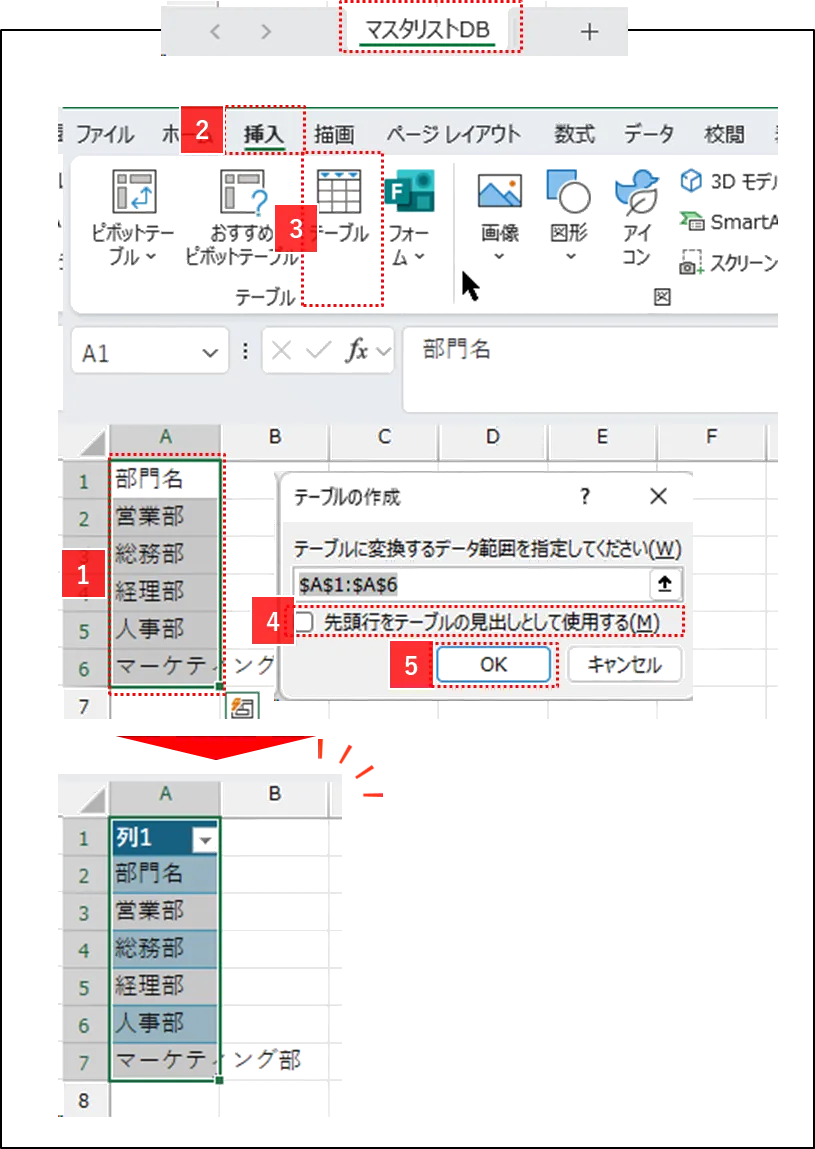
2. リストをテーブル化する
「マスタリストDB」シート に切り替えて作業します。
- リスト範囲(例:A1:A6)を選択
- [挿入] をクリック
- [テーブル] をクリック
- ダイアログで[先頭行をテーブルの見出しとして使用する]にチェック
- [OK] をクリック
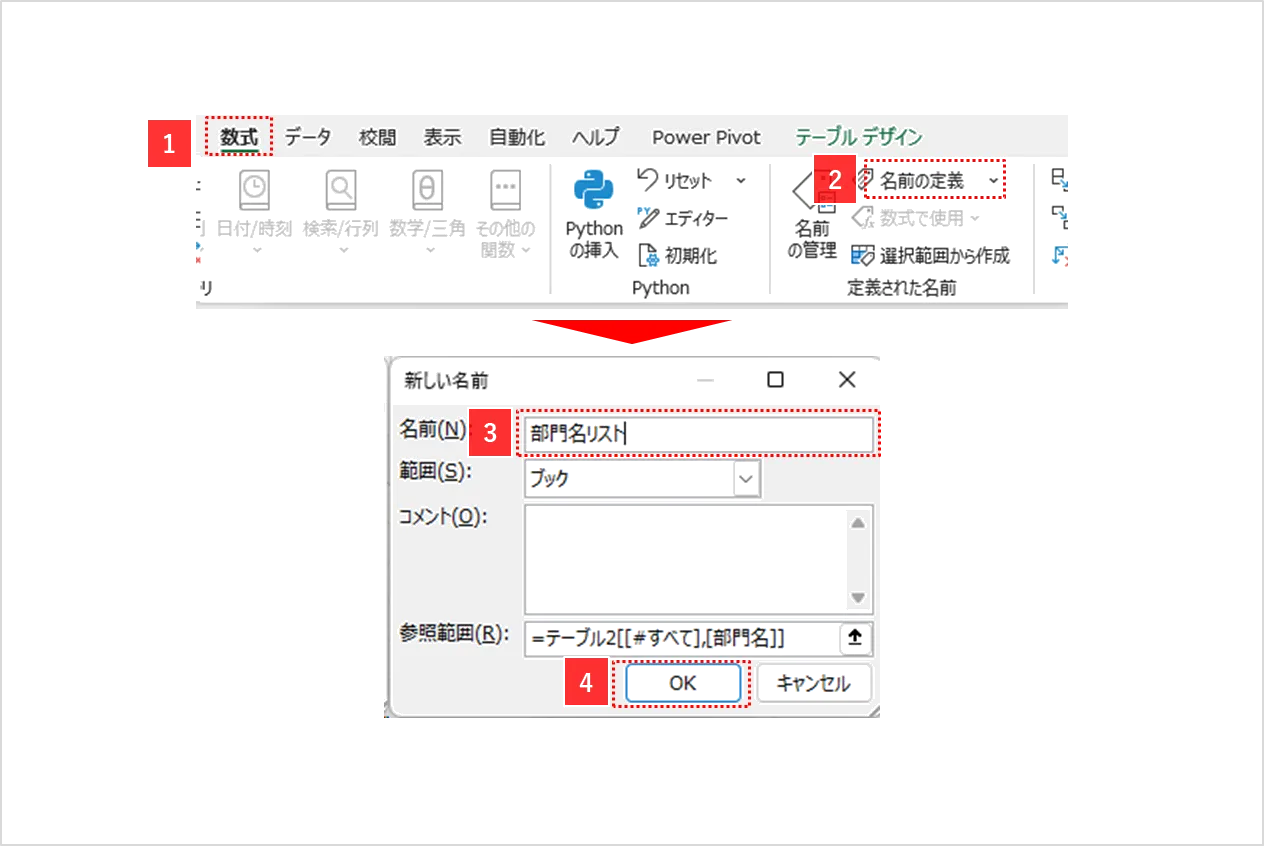
3. 名前を定義する
なお、番号(テーブル1、テーブル2、テーブル3 など)は環境により異なります。
- [数式]をクリック
- [名前の定義] をクリック
- [名前]に (例:
=部門名リスト) と入力する(名称は各自お好みで設定) - [OK] をクリック
■ プルダウン設定作業(選択入力シート)
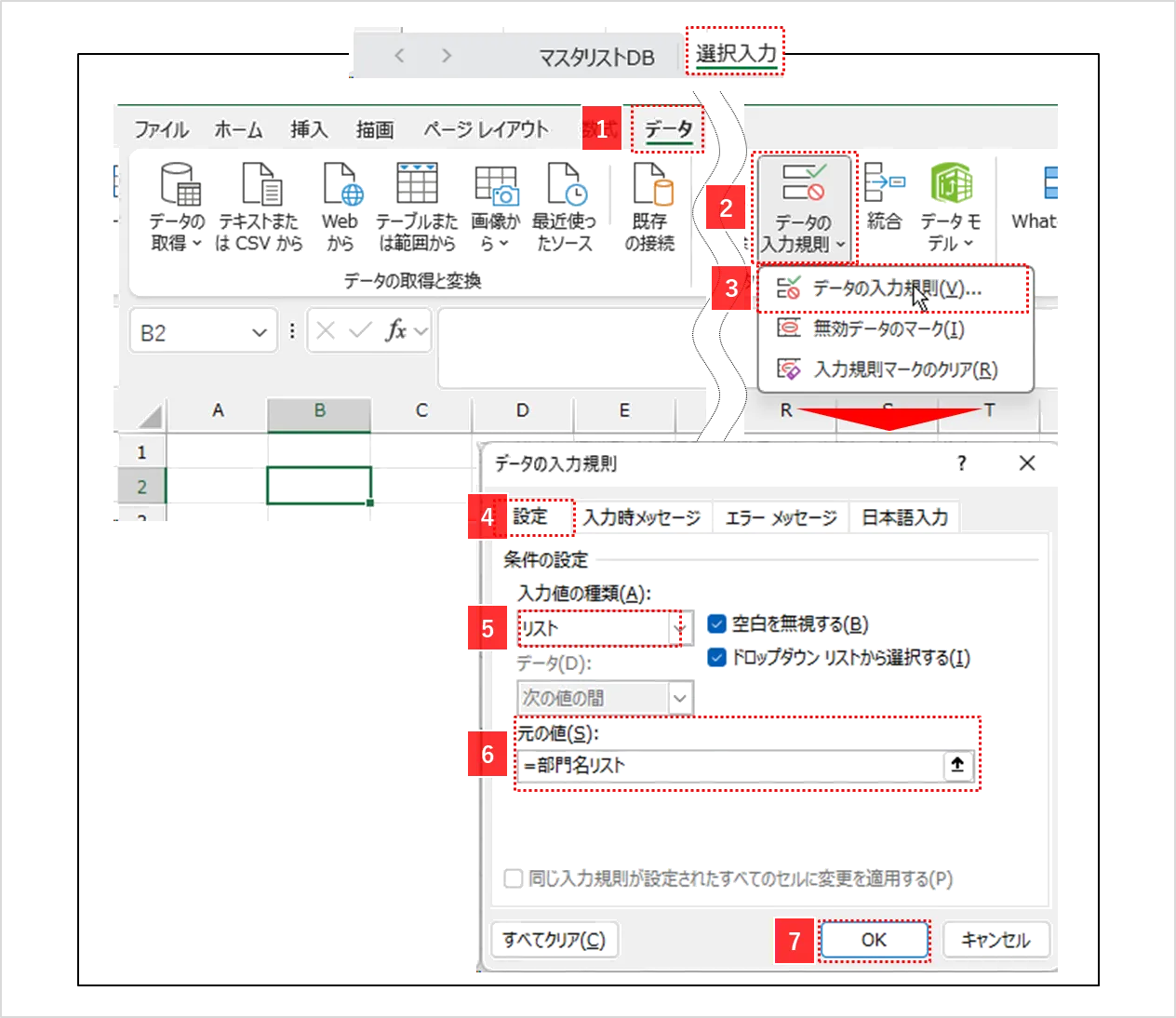
1. プルダウンを設定する
※ここから 「選択入力」シート に切り替えて作業します。
- プルダウンを設定したいセル(例:B2)をクリック
- [データ]をクリック
- [データの入力規則] をクリック
- [データの入力規則]ダイアログ → [設定] タブ
- [入力値の種類]= リスト を選択
- [元の値]に(例:
=部門名リスト)を入力 - [OK] をクリック
■ 動作確認作業(選択入力シート)
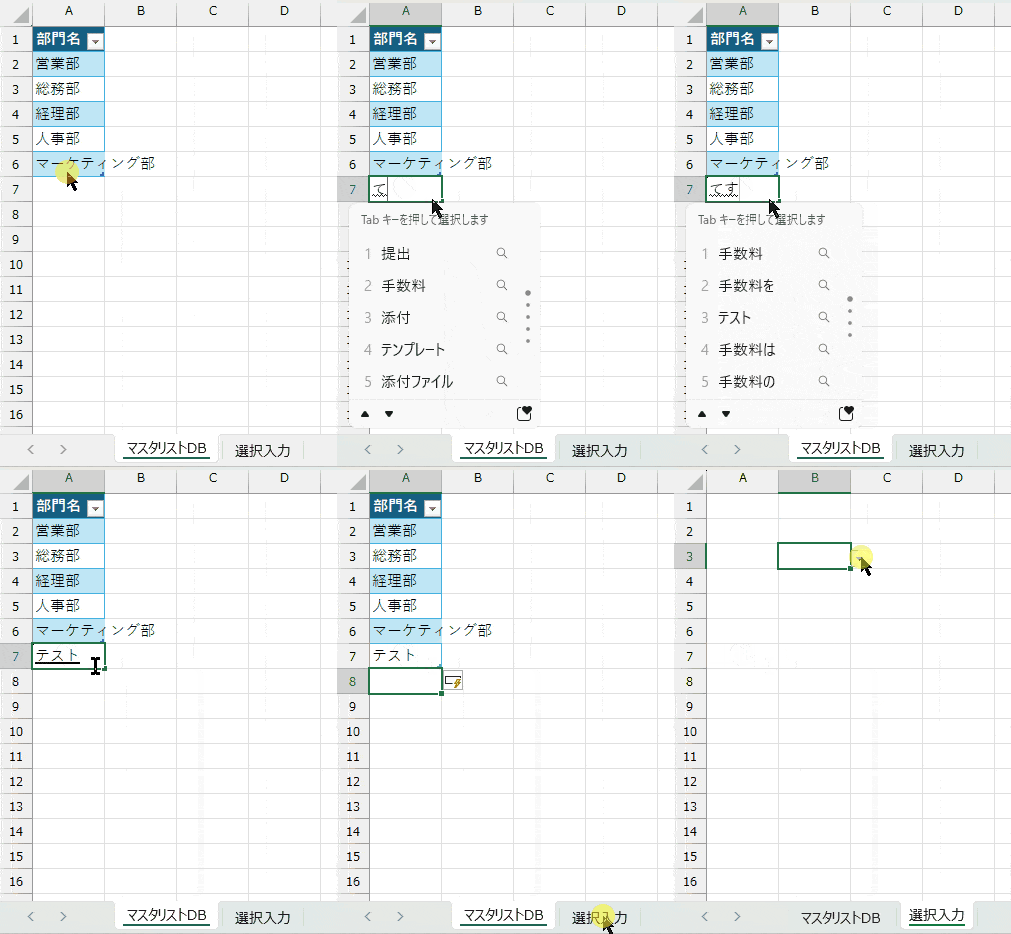
1. 動作を確認する
- 「マスタリストDB」シート に(例:
テスト)を追加 - 「選択入力」シート のB2セルをプルダウンメニューをクリックすると、新しい部門が自動で選択肢に表示されます
プルダウンリスト自動更新のメリット(別シート版)
- シートを分けることで役割が明確(管理用と入力用)
- 初心者でも「どこにデータを入れて、どこで使うか」が理解しやすい
- 誤操作を防ぎ、実務に耐える仕組みになる
■ 補足:名前の管理に2つ表示されるのは正常です
すべての作業が終わったあとに、[数式]→[名前の管理] を開くと、
下図のように2つの項目が表示されます。
- テーブル名(例:テーブル1、テーブル2、テーブル3 など。番号は環境により異なる)
- 自分で定義した名前(例:部門名リスト)
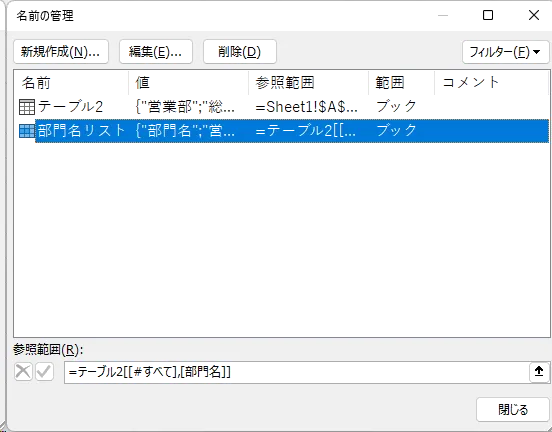
これは正常な状態です。
テーブルを作成した時点で自動的に「テーブル○○」という名前が付与され、
さらにユーザーが「部門名リスト」という名前を定義したため、2つ表示されているだけです。
👉 初めて見た方は「2つ出てきたけど大丈夫?」と驚くかもしれませんが、これは仕様通りなので問題ありません。

