関数なしで簡単!Excelのプルダウンリストを同じシートで自動更新する方法
 えくせるサイトウ
先日記事では、別シートに候補リストを分ける方法を紹介しました。
Excelの標準機能だけで「関数いらずの自動更新プルダウンリスト」を構築し、
クライアントが迷わず使える仕組みを実現した事例です。
今回はそのシリーズ編として、
より手軽に設定できる「同じシートに候補リストを置く方法」に
フォーカスします。
この方法は、設定がシンプルで初心者にも扱いやすい一方、
リストの管理や見た目の整理という観点では、
運用面での注意が必要です。
「まずは使ってみたい」「社内で試験的に導入したい」
といったケースには最適ですが、
本格運用を見据える場合は、前回紹介した別シート管理との違いを理解しておくことが重要です。
この記事では、同じシート内で完結するプルダウンリストの作り方を、
実際の事例をもとに、マニュアル風にわかりやすく解説します。

■ 解決アプローチ
Excel標準機能の 「テーブル化」 と 「データの入力規則」 を組み合わせることで、
追加項目が自動でプルダウンに反映される仕組みを構築します。
別シート版との違いは、「名前の定義」のステップが不要な点です。
そのぶん、設定は少しだけシンプルになります。
多くの解説記事では「INDIRECT関数」などを使ってリストを可変化していますが、
今回の方法では関数を一切使いません。Excelの標準機能だけで完結するため、初心者にも扱いやすいのが特長です。
プルダウンリスト自動更新の手順(同シート版)
この仕組みでは、1つのシート内に候補リストと入力セルを共存させることが特徴です。
👉 シートを分けないことで設定は簡単になりますが、データ管理と入力作業が混在するため、運用には注意が必要です。
特に、リストの位置や見た目の整理を怠ると、誤操作や混乱の原因になることがあります。
枠組み
同一シート内に候補リストを作成し、そのリストをプルダウンメニューの参照元として設定します。
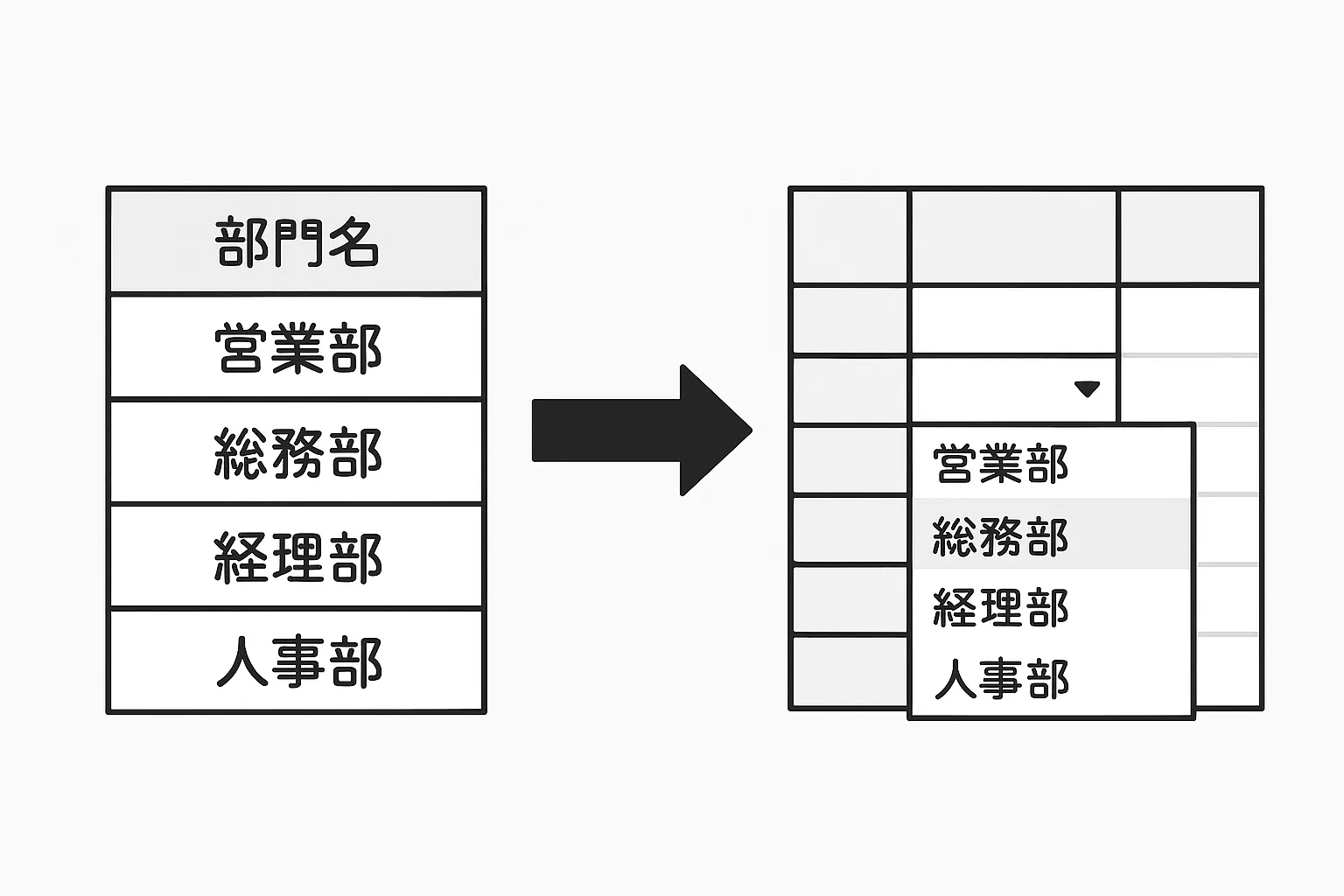
1. リストを準備する
同じシート内の空いている領域に、候補となる部門名を直接入力します。
このリストは、後ほどプルダウンの元データとして使用します。
| 部門名 |
|---|
| 営業部 |
| 総務部 |
| 経理部 |
| 人事部 |
| マーケティング部 |
※リストは、入力セルから離れた場所に配置すると、見た目や操作性が向上します。
※後の手順でテーブル化するため、連続したセル範囲に入力してください。
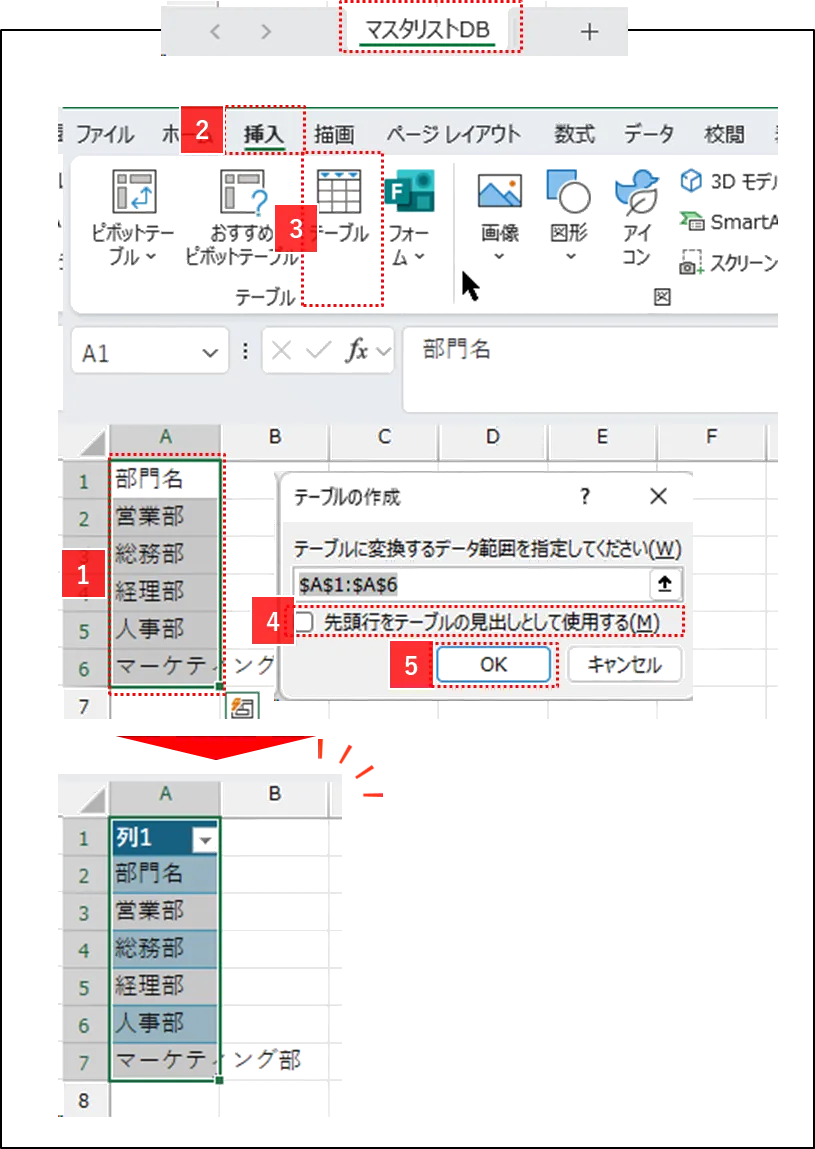
2. リストをテーブル化する
入力した候補リスト(例:部門名)を選択し、Excelの「テーブル」機能で整えます。
これにより、リストの追加・削除が自動で反映されるようになります。
- リスト範囲(例:A1:A6)を選択
- [挿入] をクリック
- [テーブル] をクリック
- ダイアログで[先頭行をテーブルの見出しとして使用する]にチェック
- [OK] をクリック
3.プルダウン設定作業
入力セルに、プルダウンメニューを設定します。
これにより、ユーザーが選択肢から入力できるようになります。
※入力セルは、リストと少し間をあけて設定しましょう。
※目安として、リストから2〜3列以上離れた位置(例:リストがA列ならD列以降)に置くのがおすすめです。
- プルダウンを設定したいセルをクリック
- [データ]をクリック
- [データの入力規則] をクリック
- [データの入力規則]ダイアログ → [設定] タブ
- [入力値の種類]= リスト を選択
- [元の値]に、先ほどテーブル化したリストの範囲(例:
=$A$1:$A$7)を入力 - [OK] をクリック
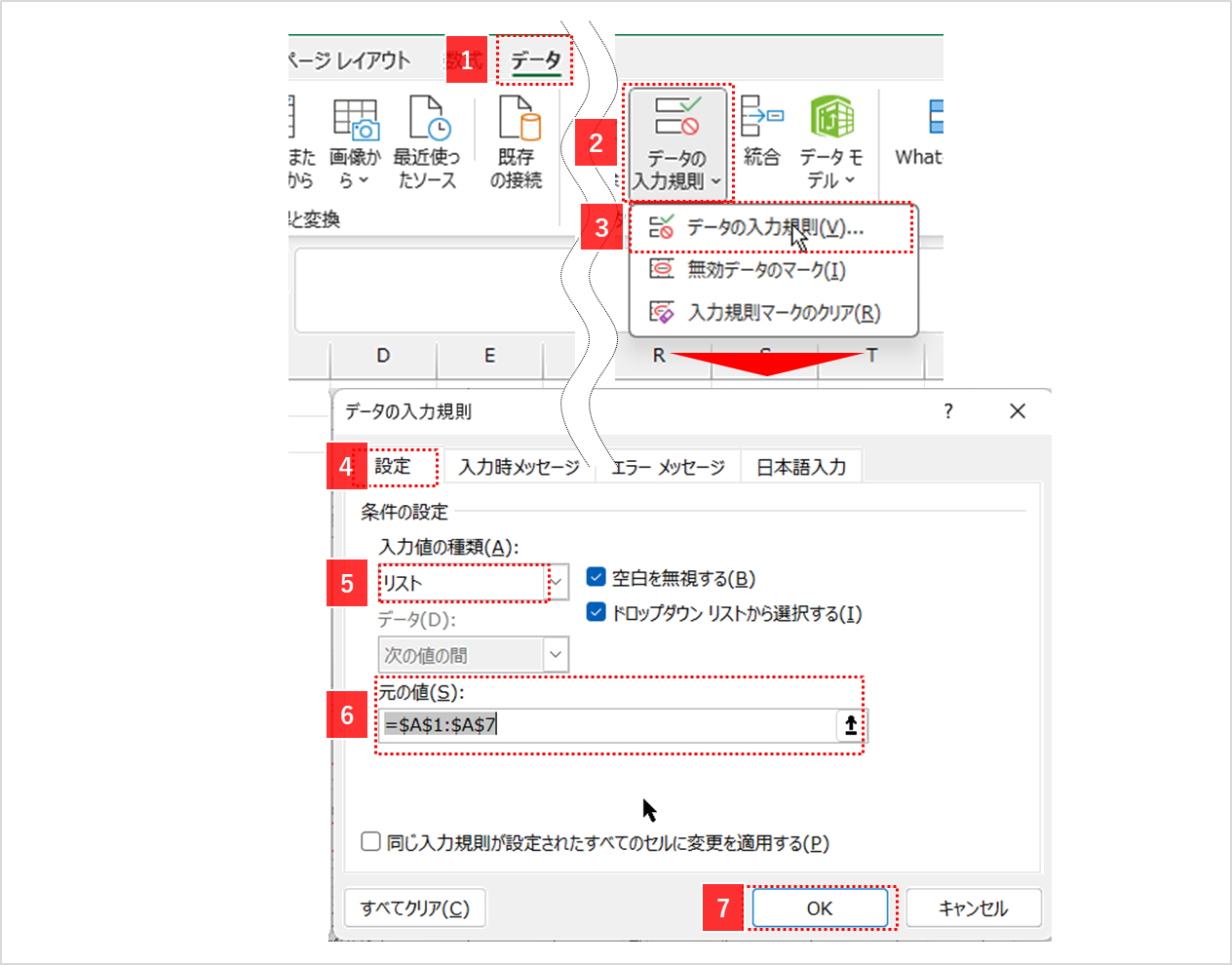
※入力セルとリストの位置を分けることで、誤操作を防ぎ、業務上の混乱を減らせます。
4. 動作確認
部門名リストに新しい項目を追加し、プルダウンに自動で反映されるか確認します。
- プルダウンを設定したセルをクリック
- セル右に表示される [▼] をクリック
- リストが表示されることを確認
- テーブルに新しい項目を追加し、プルダウンに反映されるか確認

まとめ
Excelの標準機能だけで、関数なし・同じシート内で完結するプルダウンリストを作成する方法を紹介しました。
- テーブル化+入力規則で自動更新を実現
- INDIRECT関数不要で初心者にもやさしい
- リストと入力セルの配置に注意して運用性アップ
「まずは試してみたい」社内導入にぴったりの手法です!


