
IFERROR関数はもう不要! XLOOKUP関数の新時代
本記事では、XLOOKUP関数について、具体的なサンプルデータを使って解説します。XLOOKUP関数は、VLOOKUP関数やHLOOKUP関数に比べて、関数式が簡単であり、検索条件に合致しない場合のエラーにも対応できます。それに対して、VLOOKUP関数やHLOOKUP関数の場合、IFERROR関数を使ってエラーを処理する必要があり、関数式が複雑になってしまいます。また、IFERROR関数で処理する場合、検索条件に合致しない以外のエラーも無視されてしまうため、本来エラーとして表示されるべきものが見逃されてしまう場合があります。XLOOKUP関数を使うことで、これらの問題を解決できます。
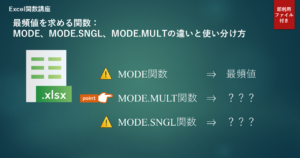
最頻値を求める関数:MODE、MODE.SNGL、MODE.MULTの違いと使い分け方
本記事では、MODE関数の基本的な使い方や具体例を紹介していきます。
この関数は、引数として指定された数値の中から最頻値を取得することができます。

【MODE関数】使い方と解説 – 最頻値 –
Excelの表計算を行う際に必要不可欠な関数の一つであるMODE関数。
この関数は、引数として指定された数値の中から最頻値を取得することができます。本記事では、MODE関数の基本的な使い方や具体例を紹介していきます。

【MEDIAN関数】使い方と解説 – 中央値 –
Excelの表計算を行う際に必要不可欠な関数の一つであるMEDIAN関数。この関数は、引数として指定された数値の中から平均値を取得することができます。本記事では、MEDIAN関数の基本的な使い方や具体例を紹介していきます。

MAXA関数ではなく、MAX関数を使うべき
MAXA関数は避けてMAX関数を使用すべきです。この記事では、なぜMAXA関数を使うべきでないのか、そしてMAX関数の使用方法について説明しています。
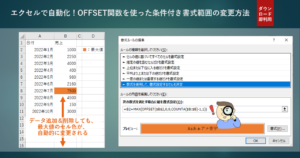
【DL可】 OFFSET関数を使った条件付き書式範囲の変更方法!エクセルで自動化
ExcelのOFFSET関数を使えば、条件付き書式範囲を自動的に変更することができます。
本記事でのゴールは、次のような「条件付き書式範囲を自動的に変更」を目指します。
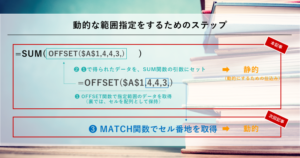
【OFFSET関数】SUM関数を組み合わせた動的な範囲指定 -2-
先日の記事『【OFFSET関数】SUM関数を組み合わせた動的な範囲指定 -1-』では、
「SUM関数を組み合わせた動的な範囲指定に向けた仕込み」を紹介しました。
今回は、「SUM関数を組み合わせた動的な範囲指定を実施」に焦点を当てます。
記事では、関数式の作成方法について詳しく説明し、MATCH関数とOFFSET関数を組み合わせた複雑な関数式を紹介しています。
具体的な例題を挙げ、日付範囲と集計項目を変更しても動的に結果を得る方法を解説しています。
本記事で理解できれば、Excelで可変であり動的な範囲指定を行うことができるようになります。
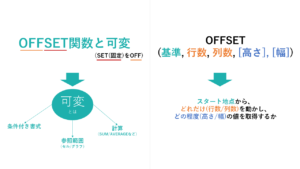
【OFFSET関数】本当の理解を目指して
本記事は、OFFSET関数について解説します。
名前の由来は、SET(固定)をOFFにする ⇒ 可変と推察しています。
スタート地点のセルから、どれだけ(行数/列数)を動かし、どの程度(高さ/幅)の値を取得するか
「高さ」が行数、「幅」が列数を、表現したものです。
本記事を読むことで、OFFSET関数の使い方を理解し、実務的に役立てていただければ幸いです。
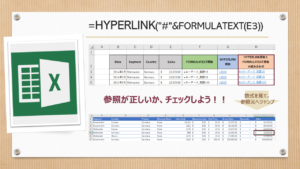
【FORMULATEXT関数とHYPERLINK関数】数式を視覚化し、リンクを貼る
この記事では、数式ミスを防ぐ方法として、「FORMULATEXT関数」と「HYPERLINK関数」の組み合わせを紹介しています。数式ミスは正確な結果が得られず、不正確なデータに基づいた決定につながる可能性があるため、防ぐことは重要です。この組み合わせにより、参照範囲の指定ミスを気づきやすくなり、第三者がチェックしやすくなるメリットもあります。「HYPERLINK関数」は指定されたURLを含むハイパーリンクを作成する関数で、シート内にリンクを作成することができます。
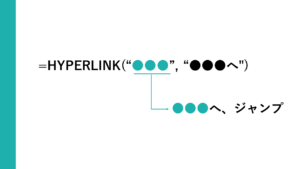
【HYPERLINK関数】Webページ・ファイル・シートへのリンクを作成する
「HYPERLINK関数」について紹介します。
Excelシートをより視覚的に整理するのに役立つ関数です。
視覚的に整理されたシートを使用することで、Excelをより効率的に操作することができます。
HYPERLINK関数は、Excel内の別のシートやファイル、ウェブページなどにリンクするハイパーリンクを作成することができます。これにより、Excelのワークブック内を簡単に移動でき、外部のリソースにもクリック一つでアクセスすることができます。
HYPERLINK関数の使用は簡単で直感的です。ハイパーリンクのターゲットと表示テキストを指定するだけで、Excelがハイパーリンクを作成します。HYPERLINK関数の活用により、時間の節約とExcelシートの使いやすさが向上します。