Excelで縦折れ線グラフを作る標準機能はない──でも作れる
 えくせるサイトウ
Excelには縦方向の折れ線グラフを直接作成する機能はありません。
しかし、横棒グラフと散布図を組み合わせることで、縦に折れた線を再現できます。
ここでは「5ヵ年の売上推移」を題材に、その手順を説明します。
データ準備
次のように4列を用意します。
| 年度 | 売上(万円) | ラベル位置列 | 折れ線の縦位置列 |
|---|---|---|---|
| 2020年 | 150 | 0 | 0.5 |
| 2021年 | 180 | 0 | 1.5 |
| 2022年 | 165 | 0 | 2.5 |
| 2023年 | 210 | 0 | 3.5 |
| 2024年 | 195 | 0 | 4.5 |
- ラベル位置列:原点(0)で固定して、ラベル(例.「年度」)を縦に並べる役割

X軸を0に設定すると、すべての棒が原点にそろうため、ラベル位置を一定に固定できます
- 折れ線の縦位置列:等間隔で数値を割り当てて、折れ線の位置(例.「売上(万円)」)を制御する役割
- 縦方向の並びを制御するための値(0.5刻みなど、一定間隔で設定)。
Y折れ線を縦方向にずらすための位置指定です。
一定間隔(例:0.5刻み)で設定すると、年度が等間隔に配置されます。
グラフ作成手順
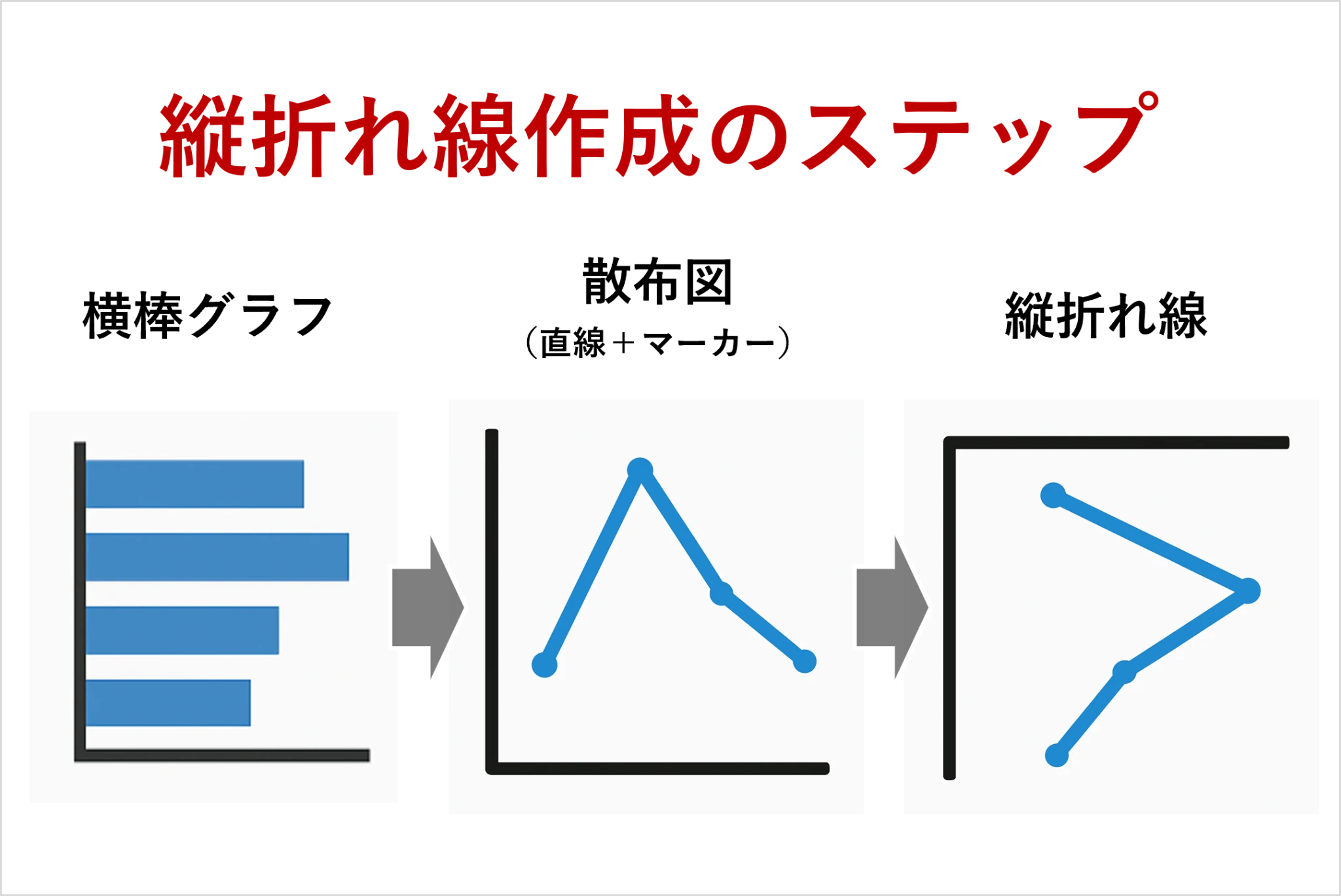
ここからは、作成したデータを使って実際にグラフを組み立てます。横棒グラフ → 散布図(直線+マーカー)→ 縦折れ線のステップでグラフが作成さます。
- 横棒グラフ:年度ラベルを縦に並べるためのベース。
- 散布図(直線+マーカー):売上推移を縦方向に描くための折れ線。
横棒グラフの作成
縦折れ線の準備として、横棒グラフの作成します。
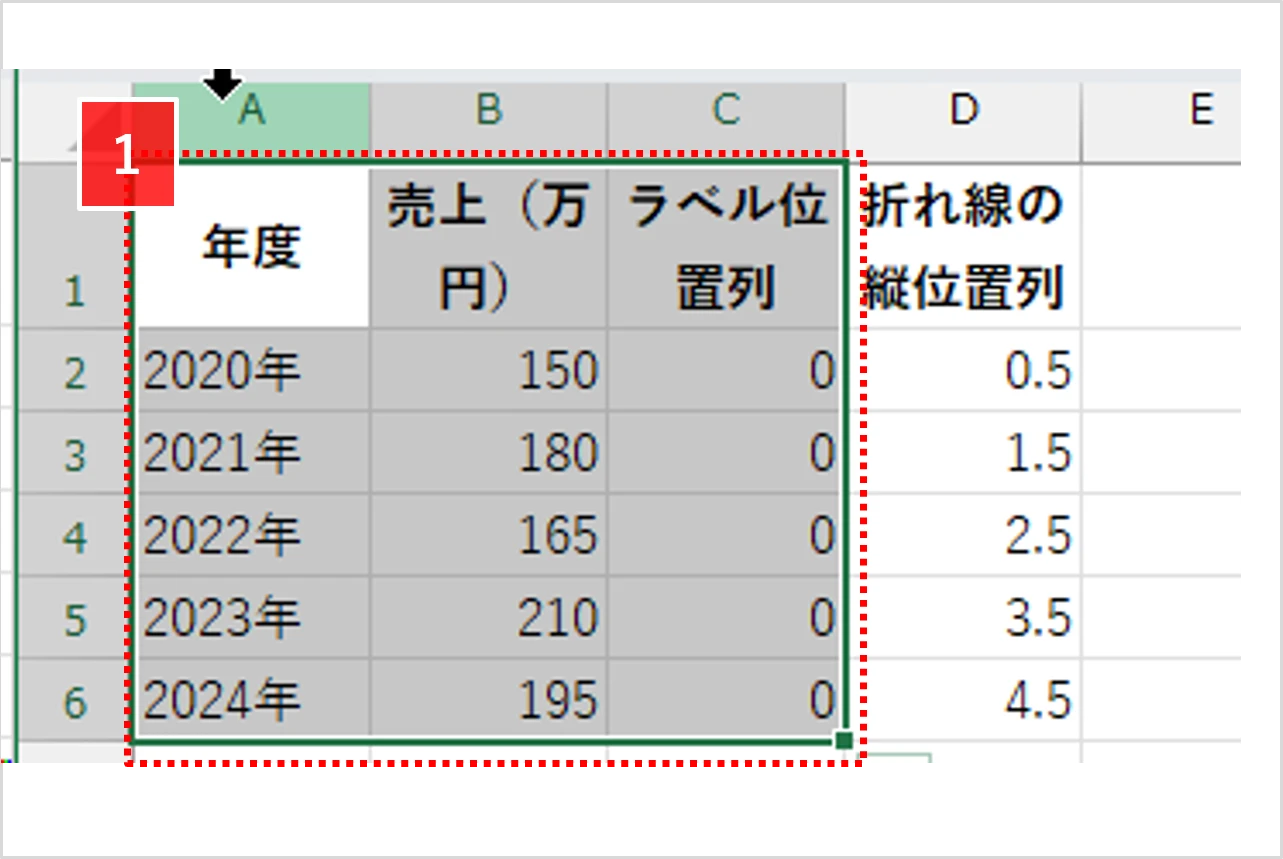
1. セル範囲 A1:C6 をドラッグして選択
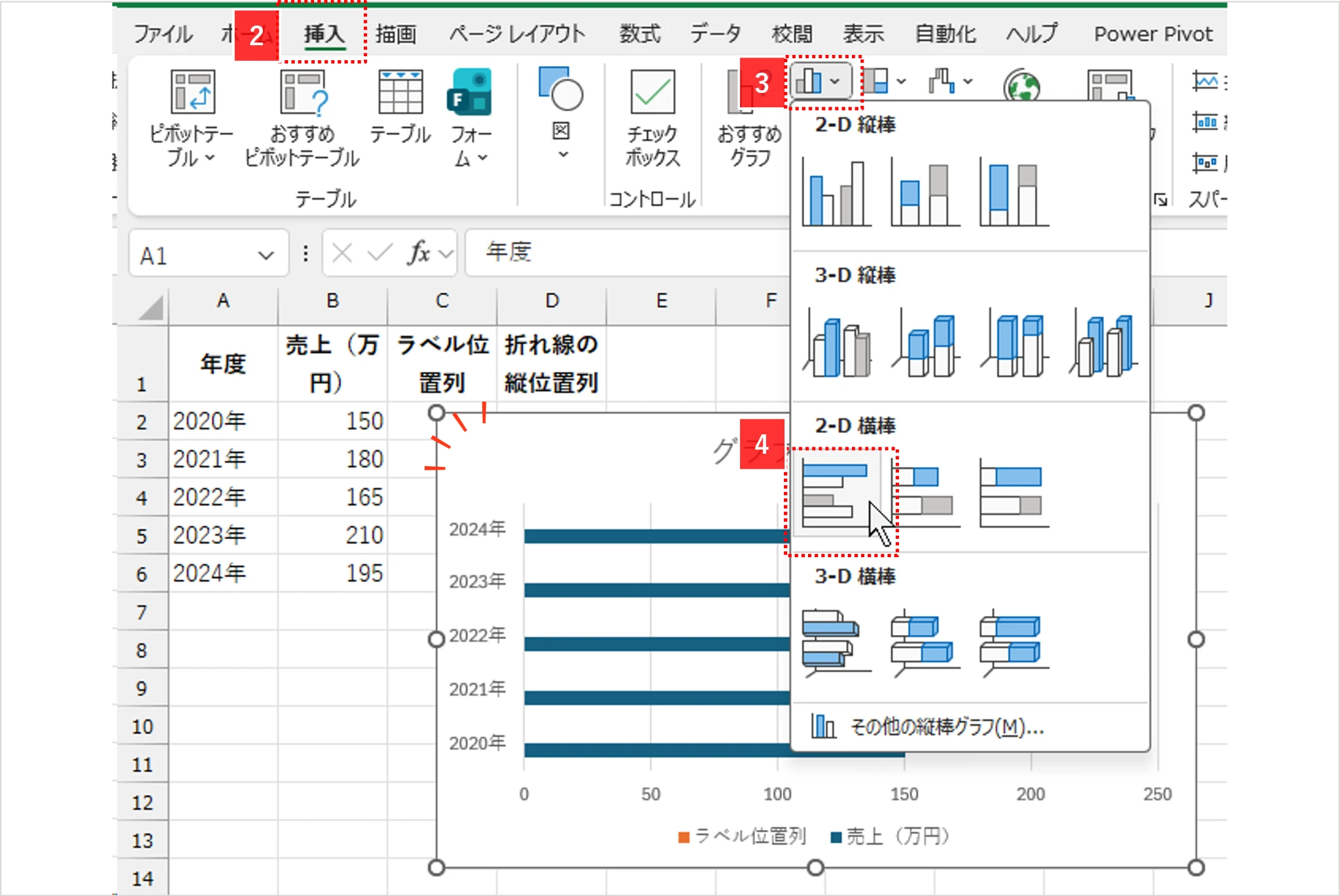
2. [挿入]タブ をクリック
3. [縦棒/横棒グラフの挿入▼]([グラフ]グループ)をクリック
4. [2-D 横棒]→[集合横棒] をクリック
結果:
横棒グラフが作成される
[散布図(直線+マーカー)]の作成
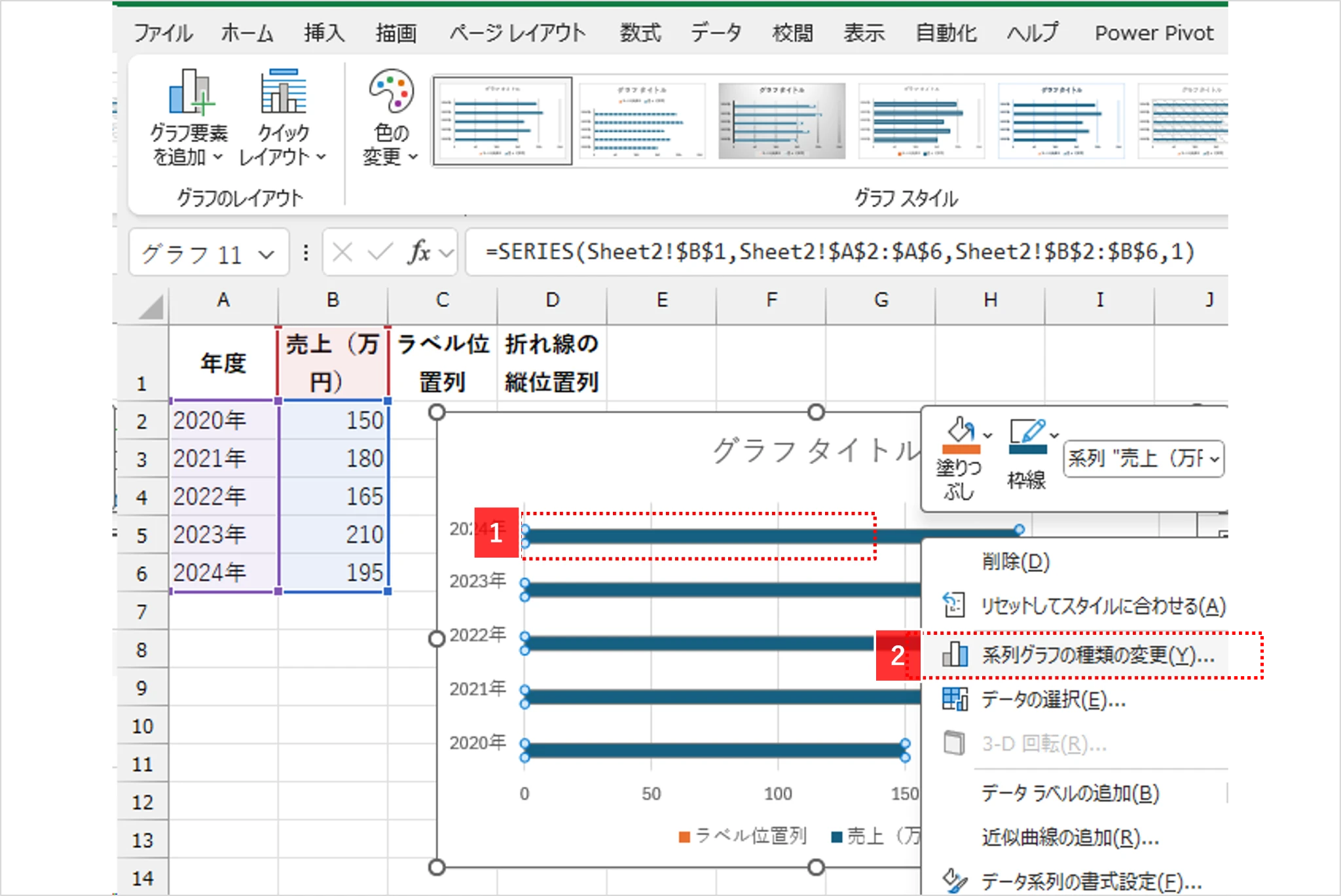
1. 横棒グラフ上で右クリック
2. [系列グラフの種類の変更]をクリック
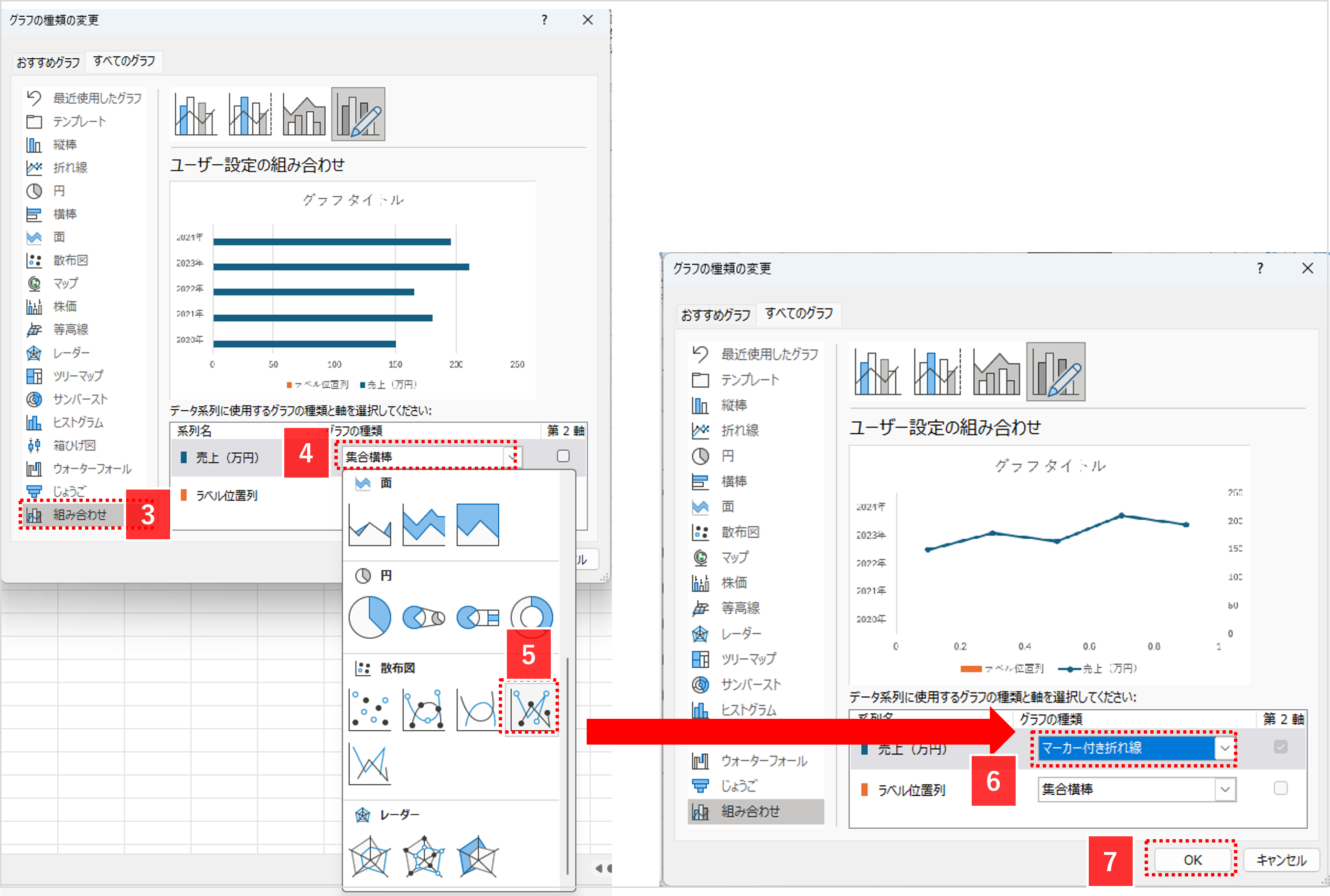
3. [組み合わせ]タブを開く
4. 「売上」の「集合縦棒▼」のプルダウンメニューをクリック
5. [散布図(直線+マーカー)]を選択
6. 「売上」の「集合縦棒▼」のプルダウンメニューが、[散布図(直線+マーカー)]に変更されていることを確認
7. [OK]をクリック
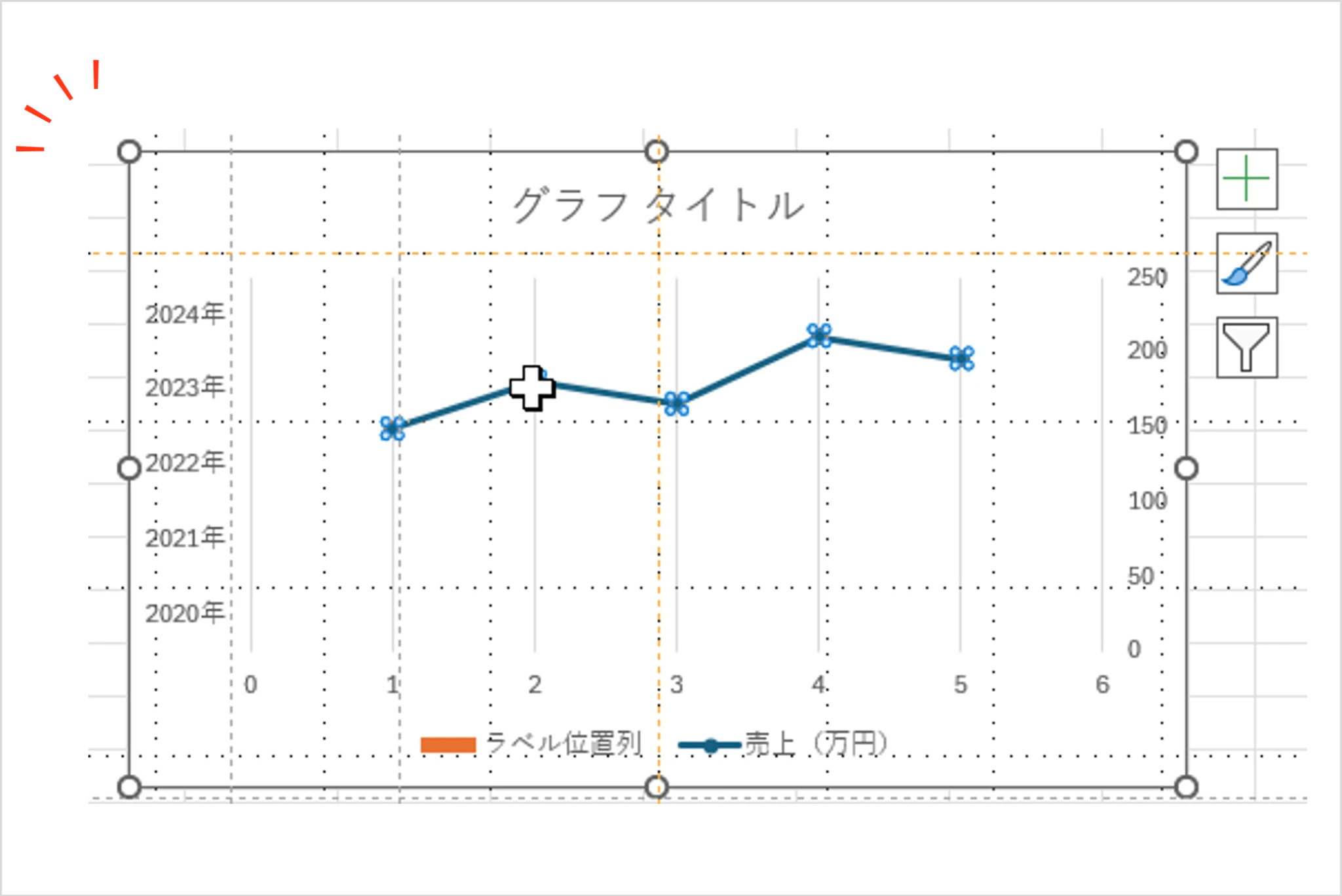
結果:
横棒から[散布図(直線+マーカー)]に変更される
散布図の設定調整
縦軸と横軸の参照範囲を変更する
縦軸データを変更する

1. グラフ上の[散布図(直線+マーカー)]をクリックして選択
2. 青い範囲B2:B6([売上(万円)]列)をD2:D6([折れ線の縦位置列])へドラッグして置換
結果:
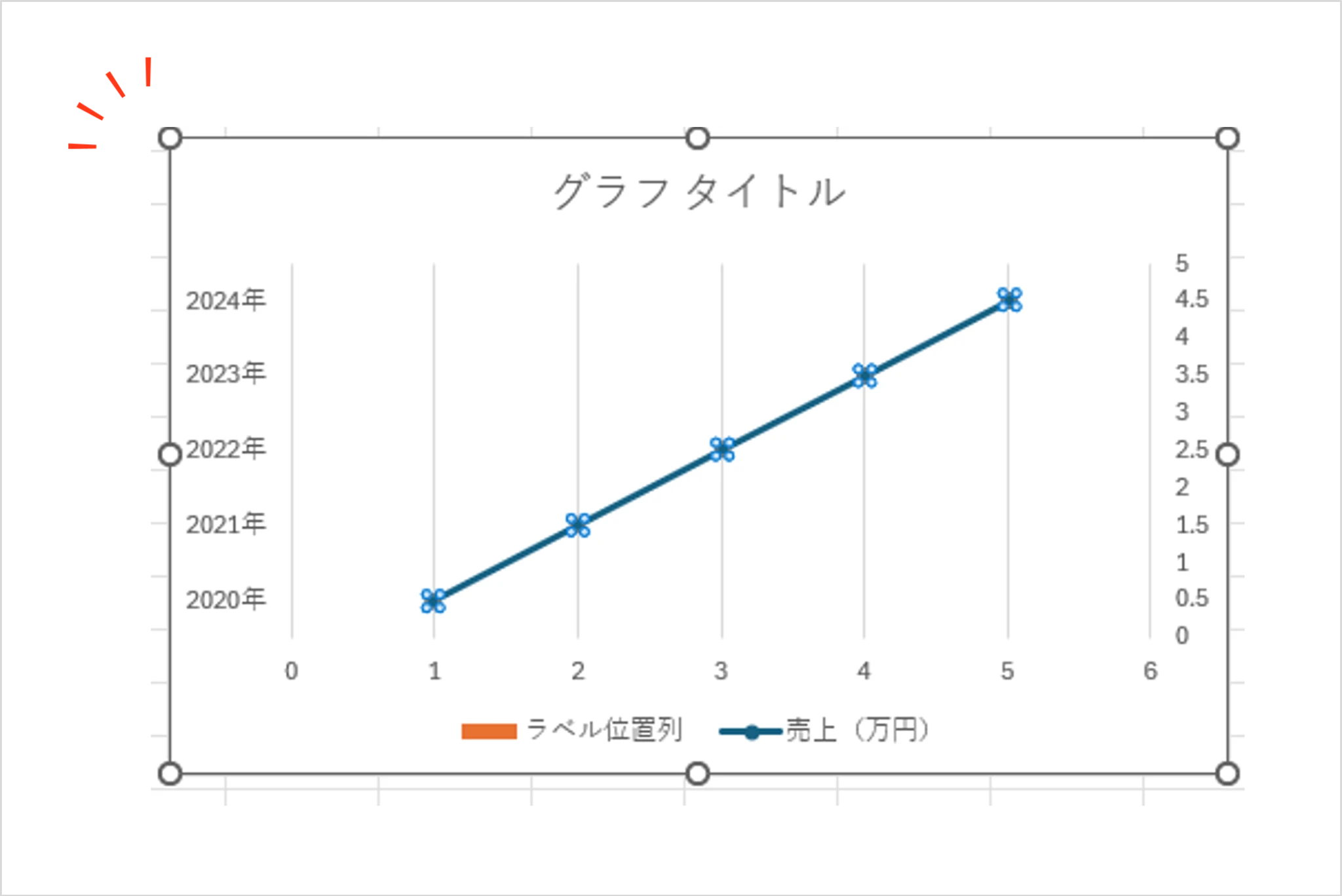
横棒グラフでは“値”として使われていた[売上(万円)]が、
散布図では“見た目上の高さ(縦位置)”に置き換わる
元の横棒グラフ Y値(系列値):売上(万円)
↓
散布図の Y値:折れ線の縦位置列
横軸データを変更する
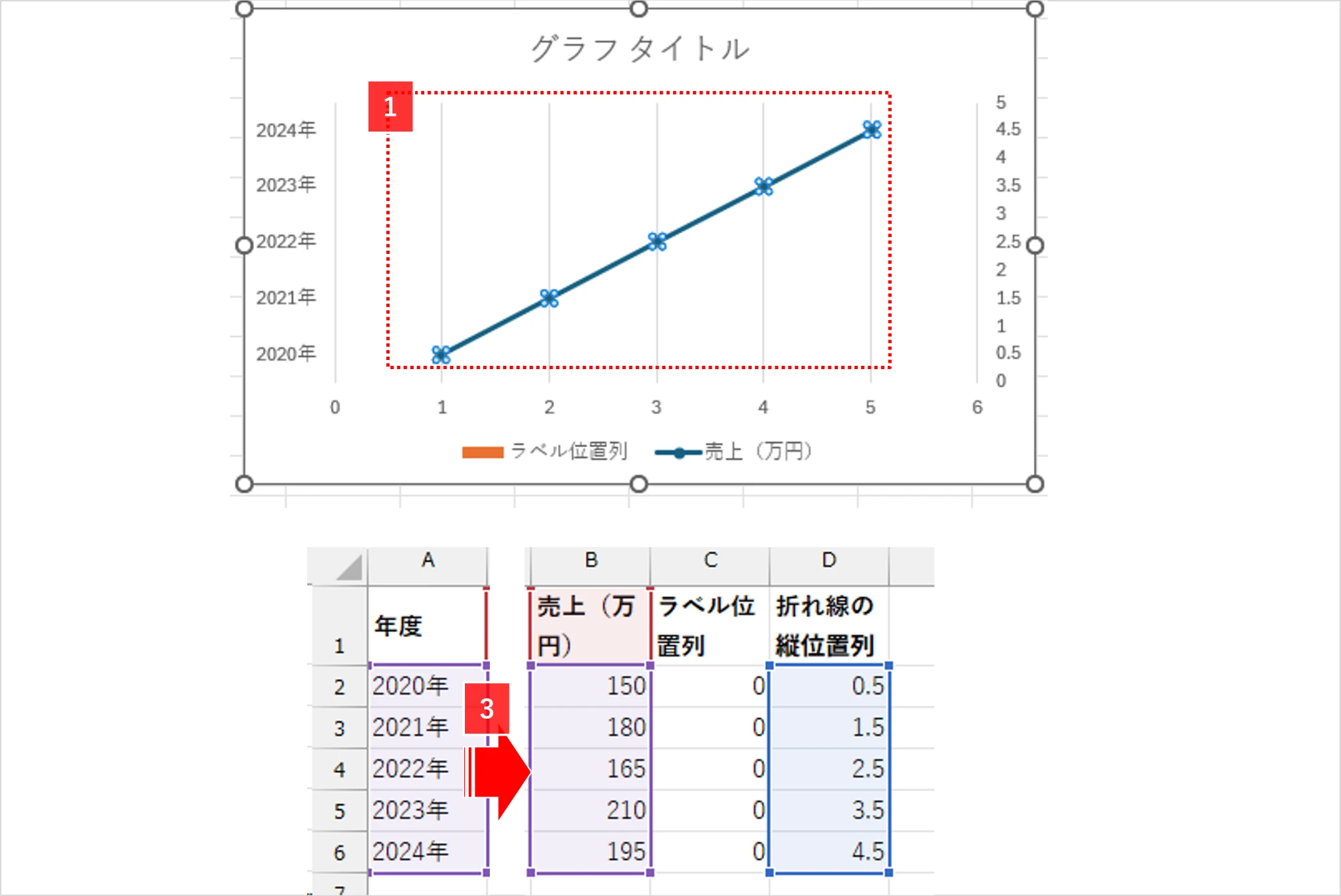
- グラフ上の[散布図(直線+マーカー)]をクリックして選択
- 紫色の範囲
A2:A6([年度]列)をB2:B6([売上(万円)]列)へドラッグして置換
結果:
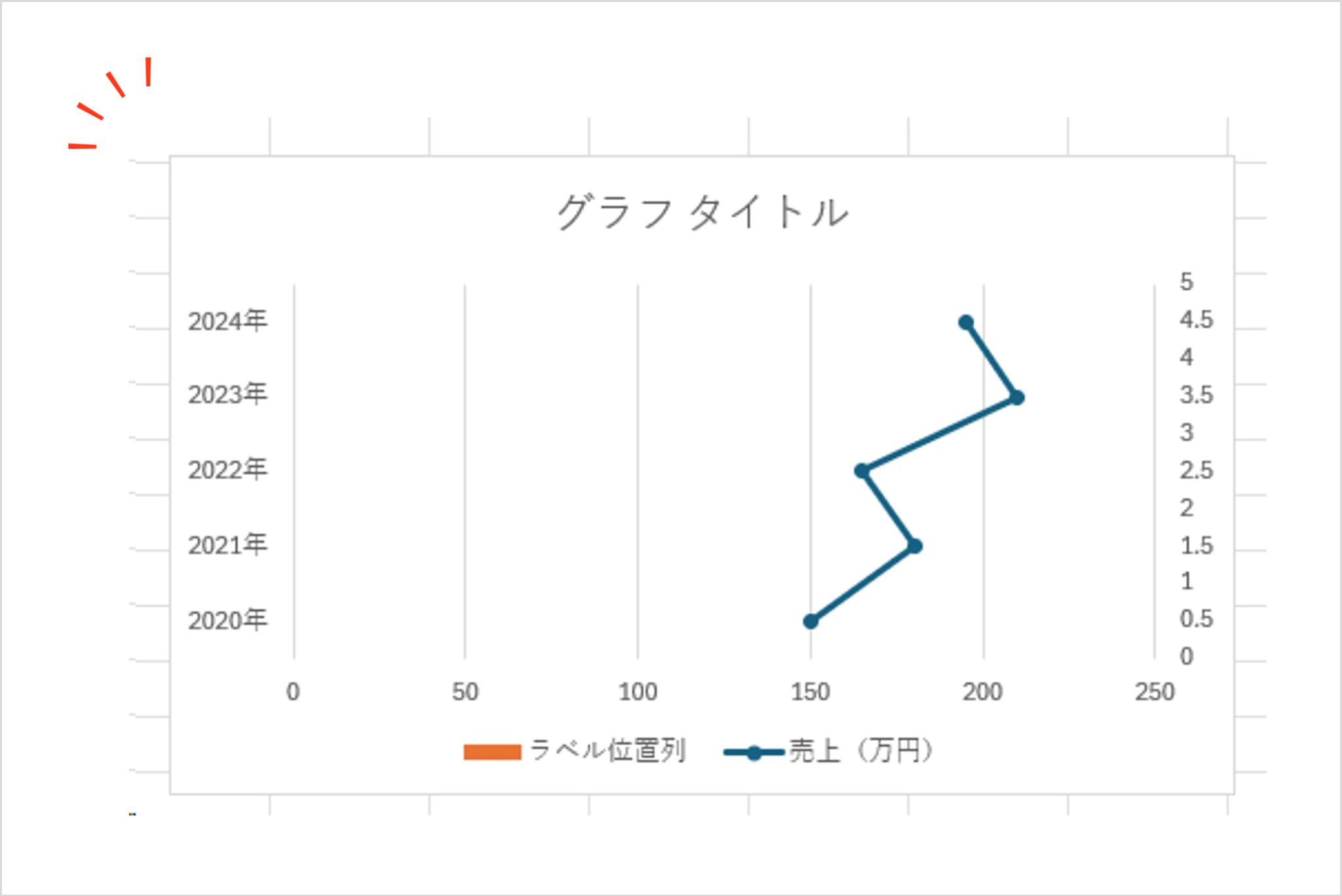
散布図の横軸(X値)が[売上(万円)]列に変更され、
折れ線が「売上」と「縦位置列」の対応で描画される(縦方向の折れ線の形状が現れる)
横棒グラフから散布図への対応関係
横棒グラフの構成要素を散布図に変換した際の対応関係を示したものです。
軸や値の役割の入れ替えによって、同一データが異なる表現でどのように見えるかを比較できます。
| 区分 | 横棒グラフ | 散布図 | 説明 |
|---|---|---|---|
| X値(横軸) | 年度 | 売上(万円) | 「横方向の項目」が実数データ(売上)に置き換わる |
| Y値(縦軸) | 売上(万円) | 折れ線の縦位置列 | 「値」が縦方向の位置を指定する役割に変化 |
| 見え方の変化 | 横方向の棒グラフ | 縦方向の折れ線 | 軸の入れ替えにより、擬似的な縦折れ線が形成される |
左軸と右軸を反転させる
左軸(年度ラベル)の順序を反転する
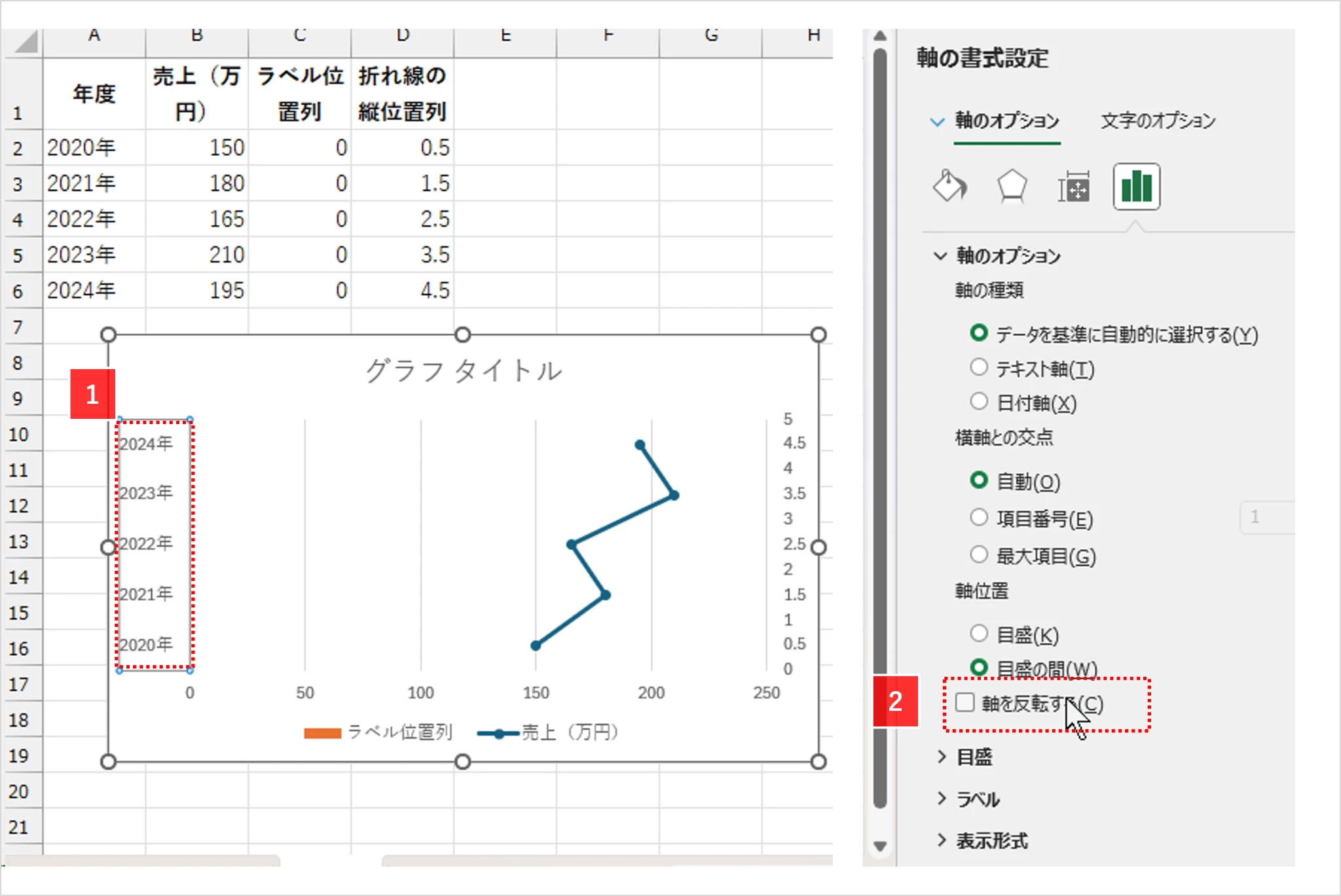
- 左側の縦軸(年度)をダブルクリック
→ 右側に[軸の書式設定]ウィンドウが自動表示される - [軸のオプション] → [軸を反転する]にチェック
結果:
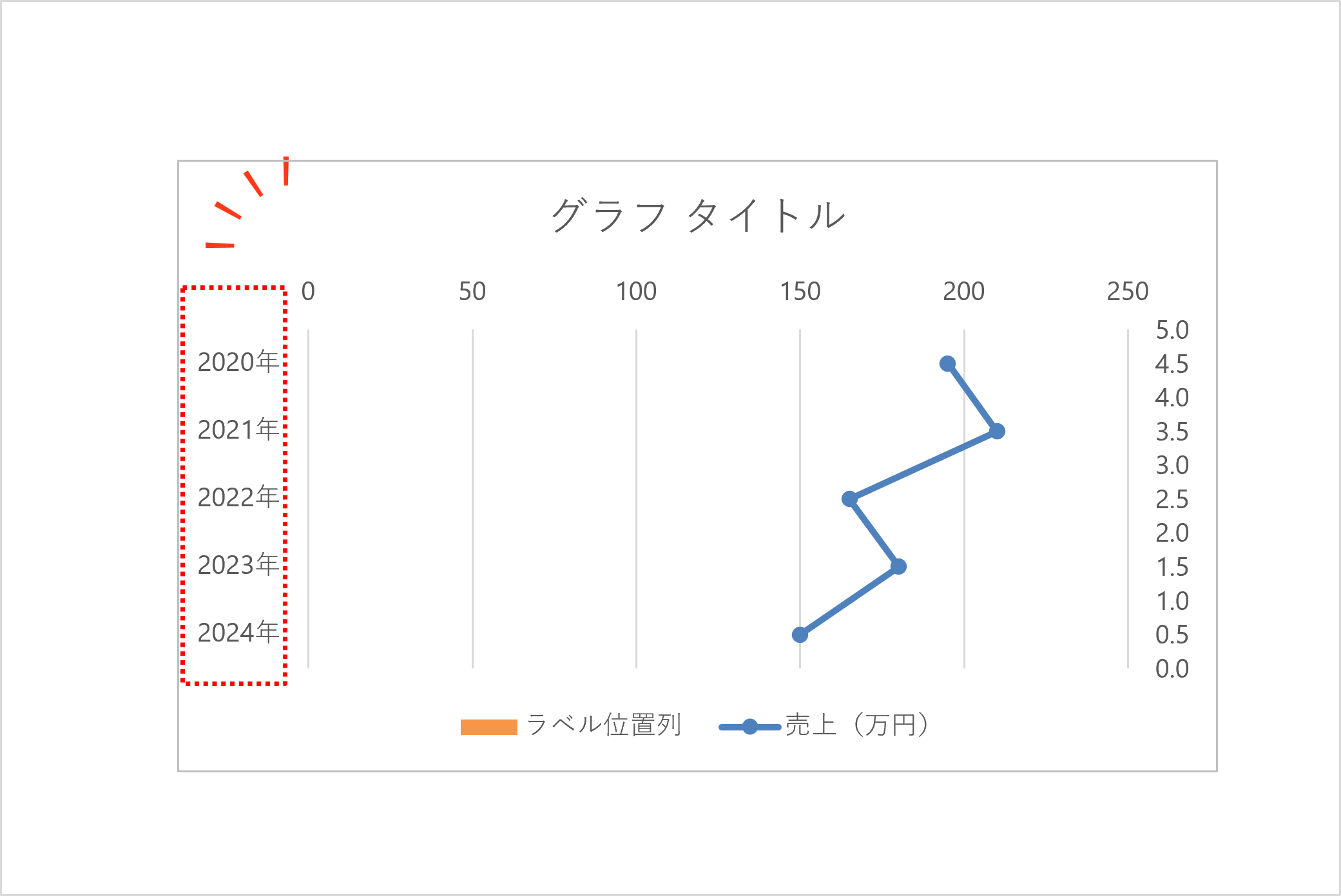
年度ラベルの並び順が反転し、2020年が下・2024年が上に表示される
(実際の年次順に整列され、折れ線の上下方向が自然な流れになる)
右側の縦軸(折れ線の縦位置列)の設定
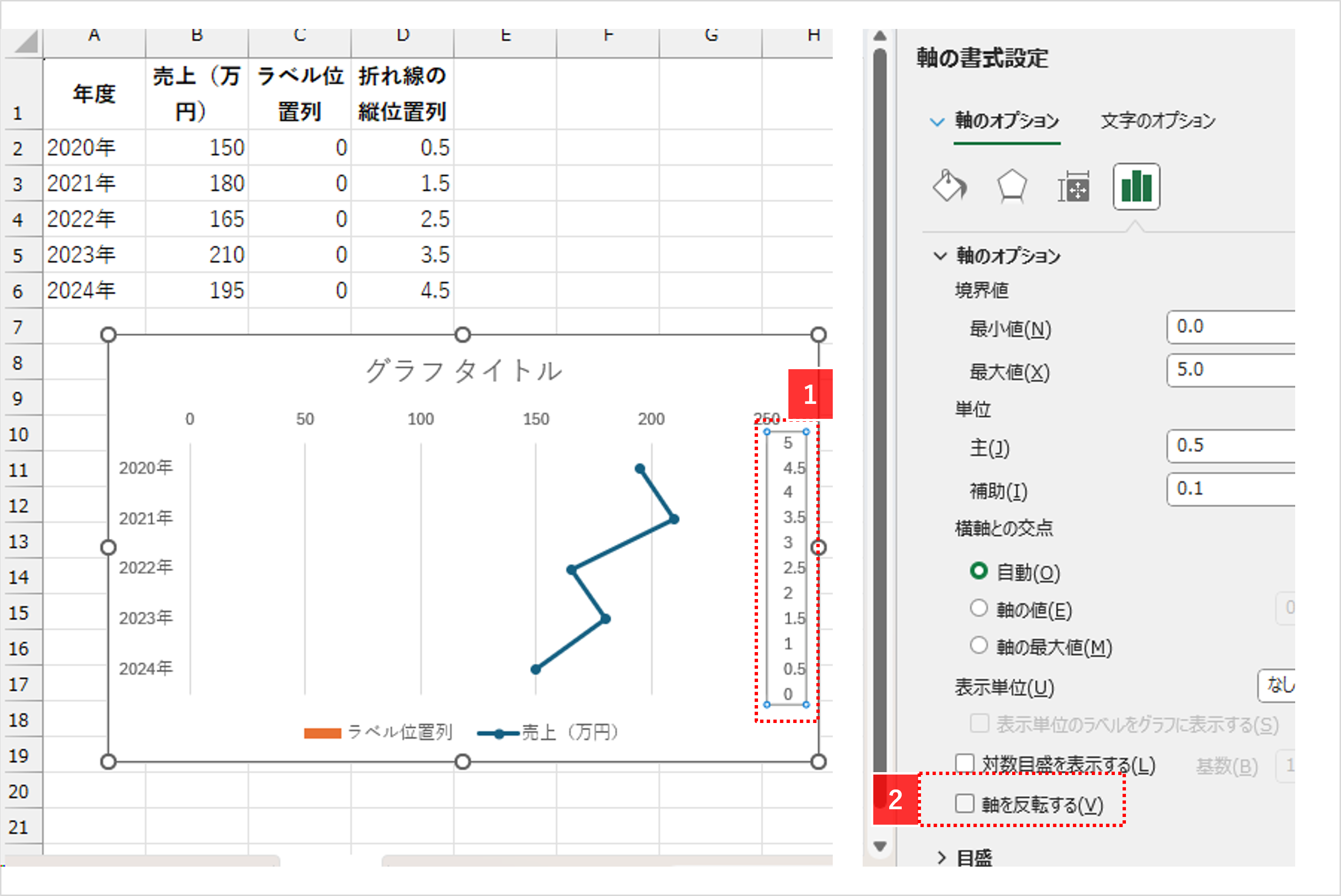
- 右側の縦軸(折れ線の縦位置列)をダブルクリック → [軸の書式設定]が自動表示
- [軸を反転する]にチェック
結果:
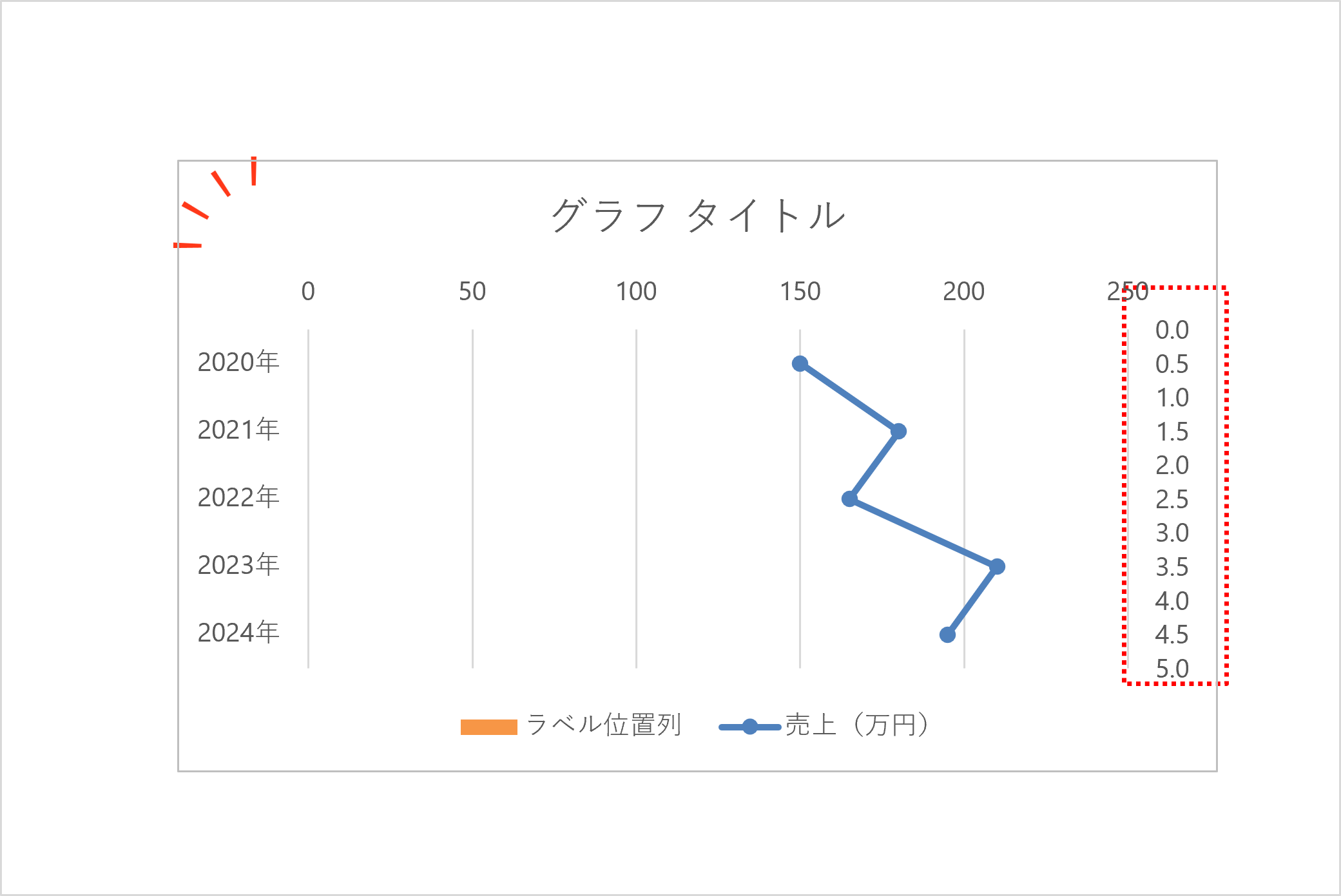
これにより、折れ線が正しい年度順(下→上方向)で表示され、縦折れ線の流れが完成する
例えば、軸を反転しないままにすると、2024年の値が2020年の位置に、2020年の値が2024年の位置に表示されます。年度と売上の対応関係が逆転し、グラフの意味が誤って伝わるため注意が必要です。
縦折れ線にとって、不要要素を消す
右側の縦軸(折れ線の縦位置列)のラベルを見えなくする
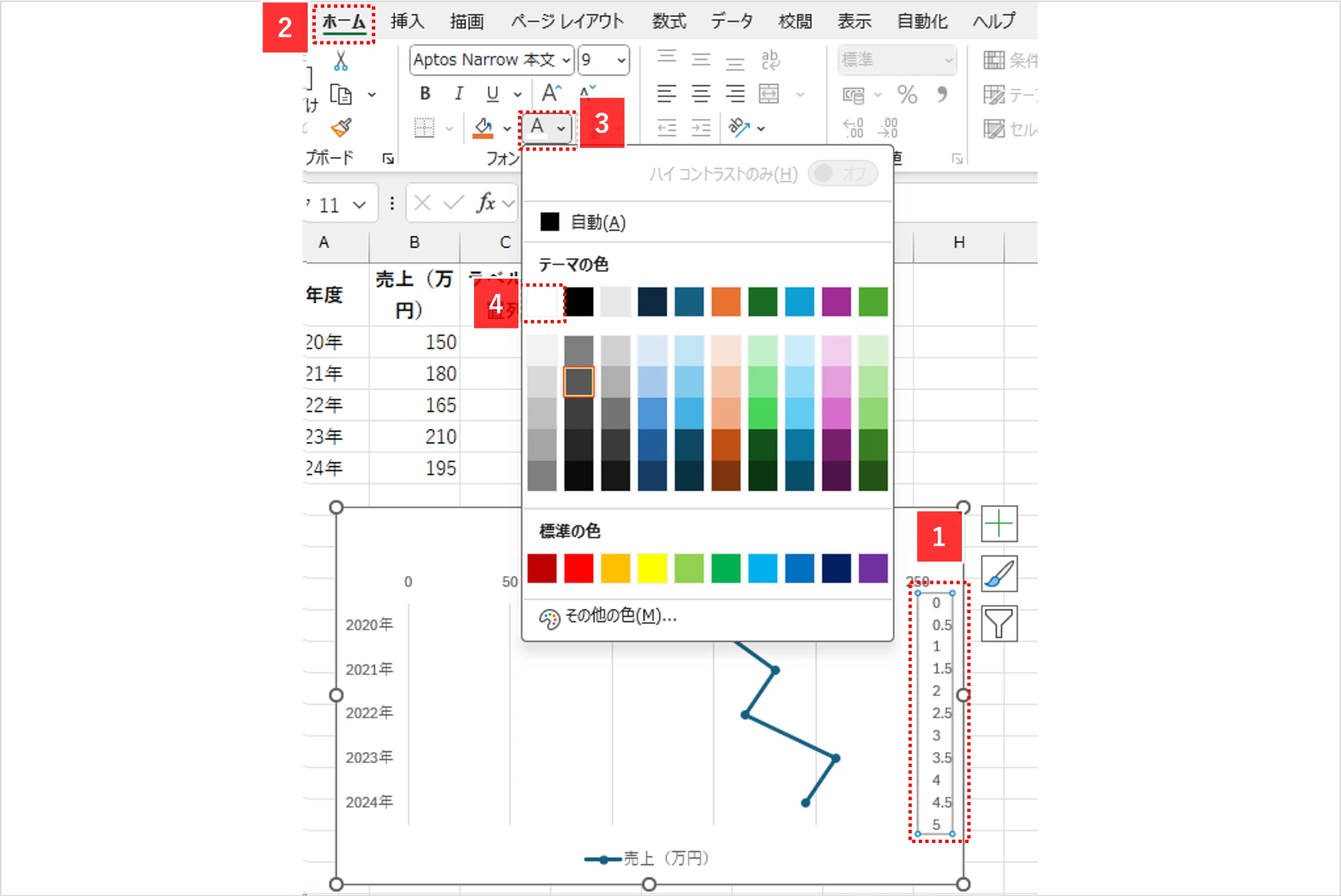
- 右側の縦軸(折れ線の縦位置列)のラベルをダブルクリック
- [ホーム]タブを開く
- [フォントの色]をクリック
- [白]を選択
結果:
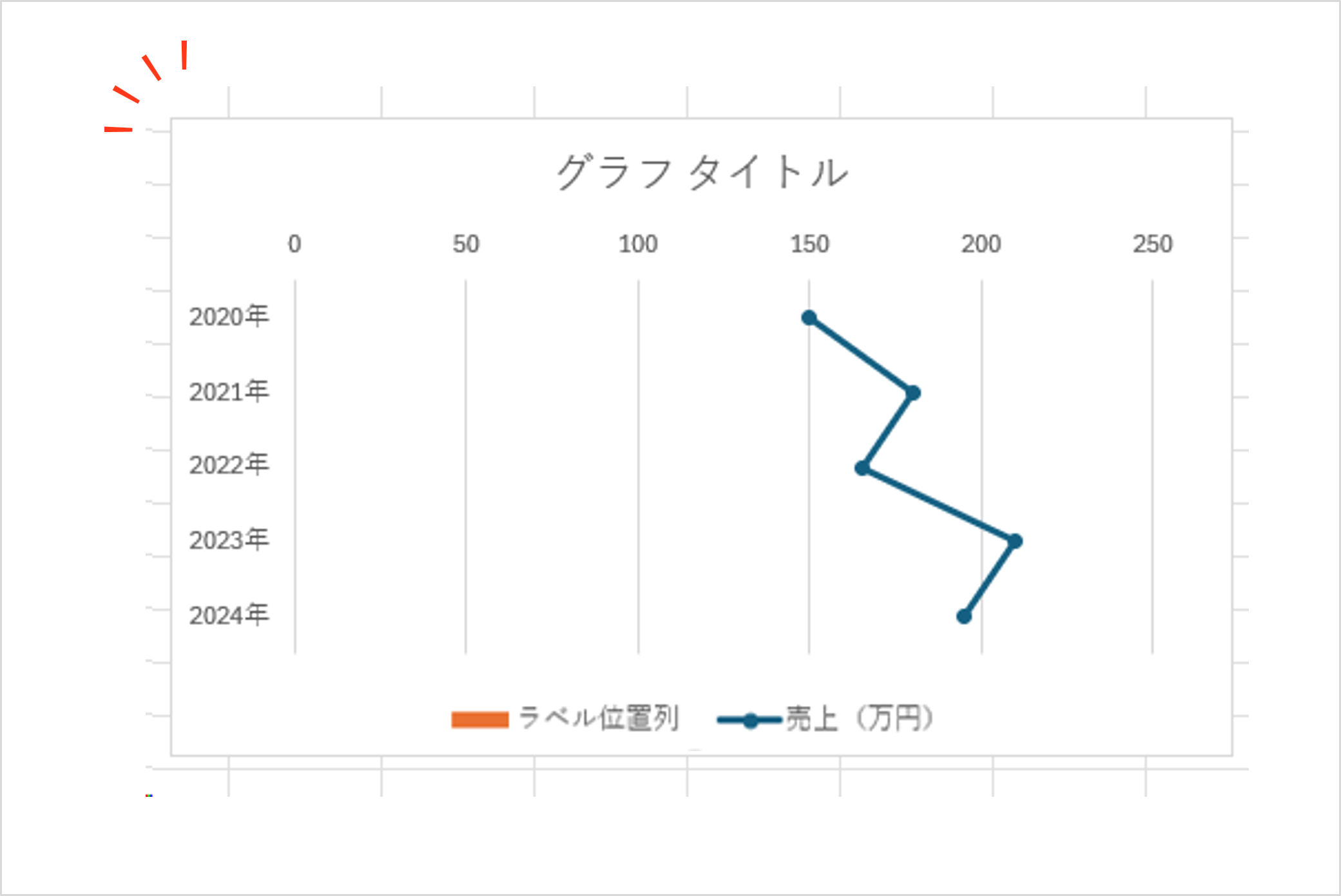
右側の縦軸が見えなくなる
凡例の一部を削除
凡例の一部を削除する
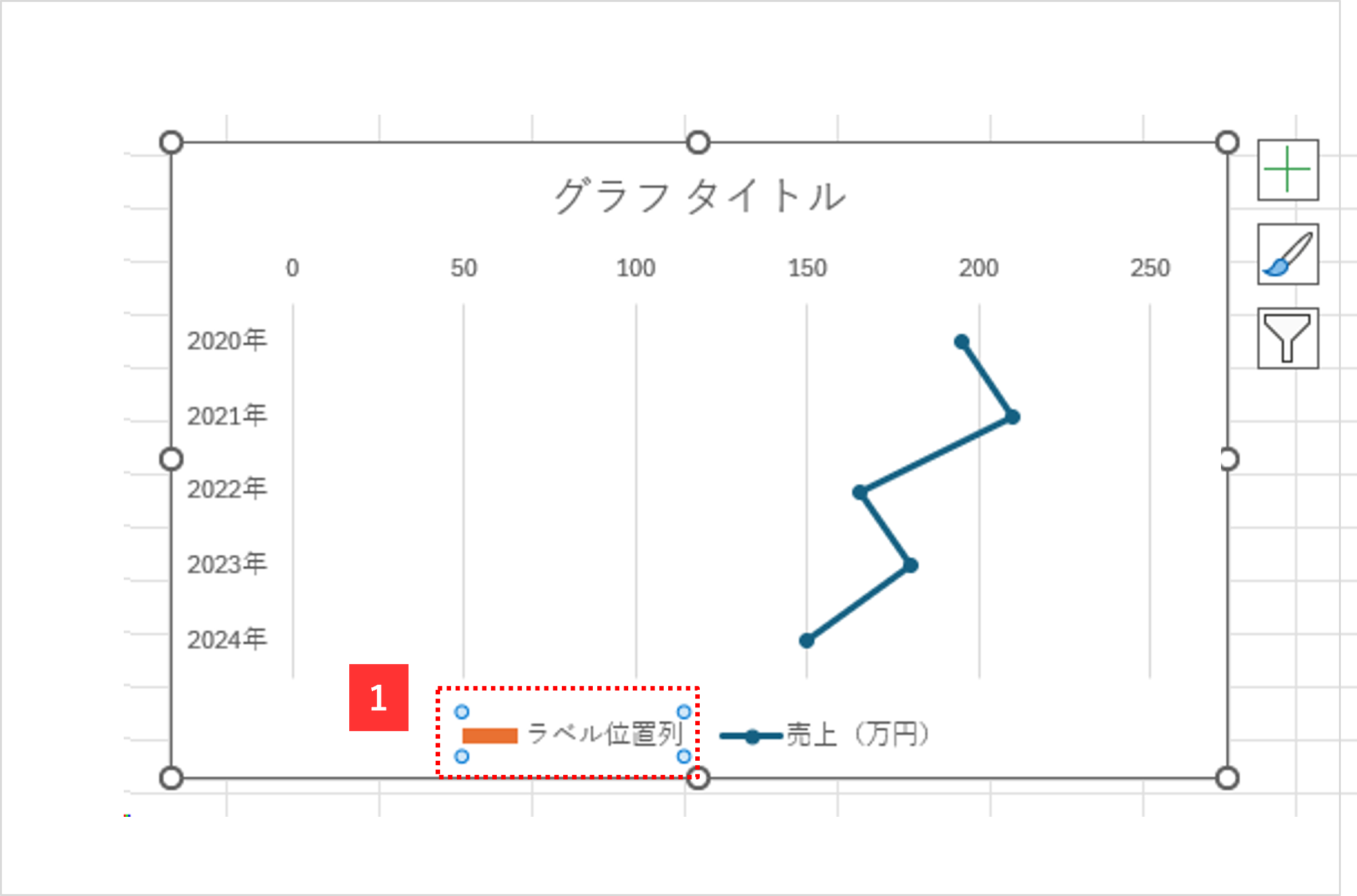
- 凡例をクリック → Delete キーを押す
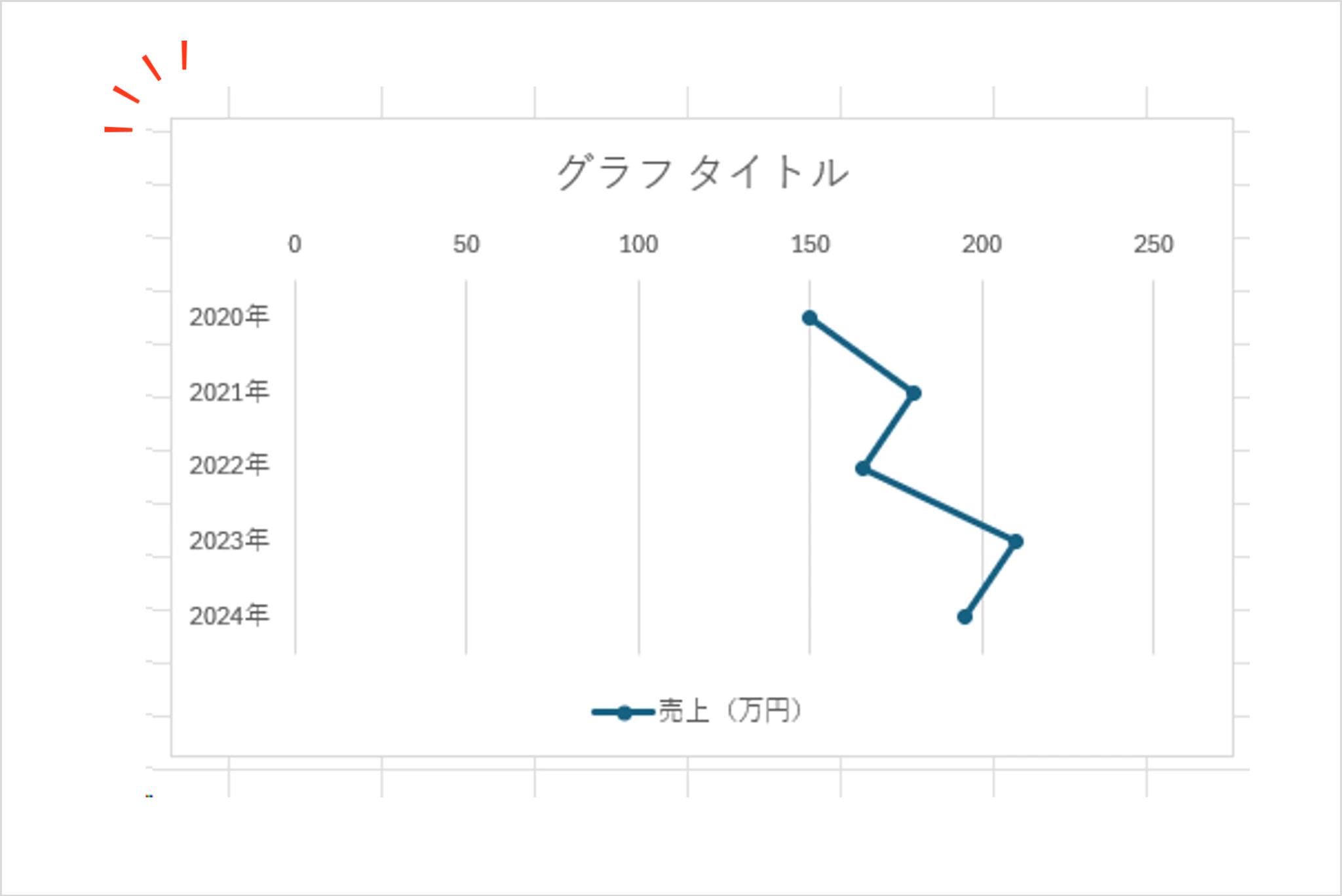
結果:
右側の縦軸(折れ線の縦位置列)や凡例などの不要な要素が消え、より縦折れ線の見た目になる
まとめ
Excelの標準機能である「集合横棒グラフ」と「散布図」を複合グラフとして活用することで、縦方向に推移を示す折れ線グラフを再現できました。この方法は、時系列データ以外にも、項目ごとの進捗や数値を縦型で比較したい場合に活用できます。
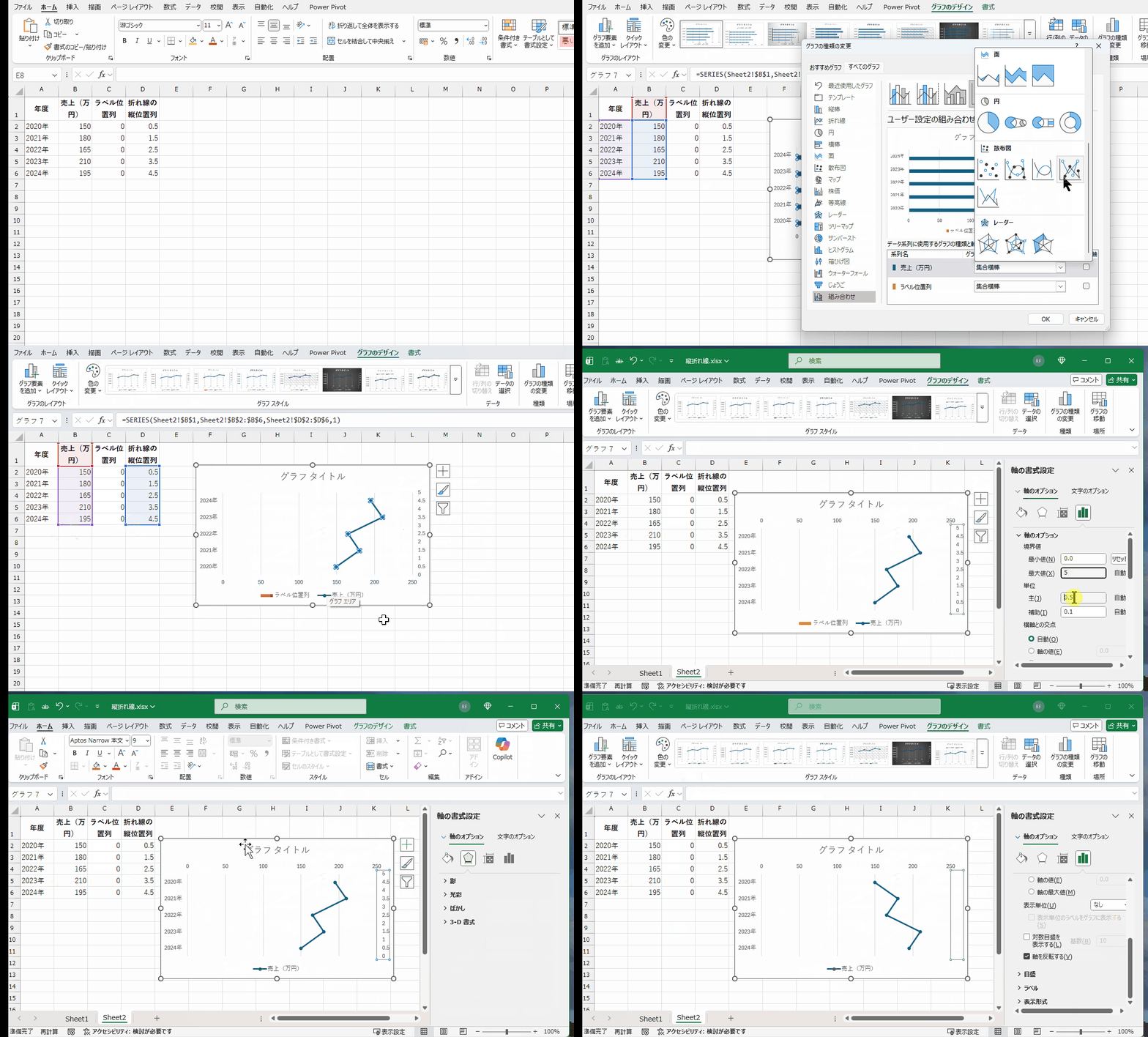
これまでの手順は、簡易にGIFにしました(上記手順の一部と違う箇所もありますが、ご了承ください)
おまけ:縦折れ線を作る仕組み
Excelの折れ線グラフは線の方向を縦に変更する設定は用意されていません。
「ラベル×数値」で描画する仕組みです。
その制約から、線の方向を縦に変更する設定は用意されていません。
横軸を「時間」「項目」等のラベル、縦軸を「数値」として扱う前提で設計されています。
そのため、
一方で、散布図は「X軸」「Y軸」の両方に任意の値を設定できるグラフです。
この自由度を利用すれば、データを縦方向に並べ、折れ線を上から下へ描くことが可能になります。
つまり、折れ線グラフでは固定されている「横向きの流れ」を、
散布図では「縦の流れ」として表現できるということです。
折れ線の描画そのものは同じでも、
データの配置と軸の扱い方を変えることで、見え方を縦方向に変換できます。
次の章では、この考え方をもとに、実際にExcelで縦折れ線グラフを作成する手順を説明します。