知らない人も多い!?Excel機能の予測シートの紹介。数クリックです
 えくせるサイトウ
みなさん、「予測シート」があることを知っていましたか?
EXCEL2016以降に登場しました。
精度は不明ですが・・・
EXCELには、たった数クリックで未来の値を自動予測できる『予測シート』という機能があります。
この記事では、Microsoftの航空旅客数データを例にして、
予測シートの使い方をステップ形式で紹介します✍
Step:予測シートの使い方🛫
Step1︓データを準備
列は次の2つだけでOK︕
- 日付(※日付形式に変換されていること)
- 値(例︓乗客数)
※データ出典︓Microsoft公式サンプルデータ
| Date | Airport Passengers |
|---|---|
| 2009/01/01 木 | 2644539 |
| 2009/02/01 日 | 2359800 |
| 2009/03/01 日 | 2925918 |
| 2009/04/01 水 | 3024973 |
| 2009/05/01 金 | 3177100 |
| 2009/06/01 月 | 3419595 |
| 2009/07/01 水 | 3649702 |
| 2009/08/01 土 | 3650668 |
| 2009/09/01 火 | 3191526 |
| 2009/10/01 木 | 3249428 |
| 2009/11/01 日 | 2971484 |
| 2009/12/01 火 | 3074209 |
| 2010/01/01 金 | 2785466 |
| 2010/02/01 月 | 2515361 |
| 2010/03/01 月 | 3105958 |
| 2010/04/01 木 | 3139059 |
| 2010/05/01 土 | 3380355 |
| 2010/06/01 火 | 3612886 |
| 2010/07/01 木 | 3765824 |
| 2010/08/01 日 | 3771842 |
| 2010/09/01 水 | 3356365 |
| 2010/10/01 金 | 3490100 |
| 2010/11/01 月 | 3163659 |
| 2010/12/01 水 | 3167124 |
| 2011/01/01 土 | 2883810 |
| 2011/02/01 火 | 2610667 |
| 2011/03/01 火 | 3129205 |
| 2011/04/01 金 | 3200527 |
| 2011/05/01 日 | 3547804 |
| 2011/06/01 水 | 3766323 |
| 2011/07/01 金 | 3935589 |
| 2011/08/01 月 | 3917884 |
| 2011/09/01 木 | 3564970 |
| 2011/10/01 土 | 3602455 |
| 2011/11/01 火 | 3326859 |
| 2011/12/01 木 | 3441693 |
| 2012/01/01 日 | 3211600 |
| 2012/02/01 水 | 2998119 |
| 2012/03/01 木 | 3472440 |
| 2012/04/01 日 | 3563007 |
| 2012/05/01 火 | 3820570 |
| 2012/06/01 金 | 4107195 |
| 2012/07/01 日 | 4284443 |
| 2012/08/01 水 | 4356216 |
| 2012/09/01 土 | 3819379 |
| 2012/10/01 月 | 3844987 |
| 2012/11/01 木 | 3478890 |
| 2012/12/01 土 | 3443039 |
| 2013/01/01 火 | 3204637 |
| 2013/02/01 金 | 2966477 |
| 2013/03/01 金 | 3593364 |
| 2013/04/01 月 | 3604104 |
| 2013/05/01 水 | 3933016 |
| 2013/06/01 土 | 4146797 |
| 2013/07/01 月 | 4176486 |
| 2013/08/01 木 | 4347059 |
| 2013/09/01 日 | 3781168 |
| 2013/10/01 火 | |
| 2013/11/01 金 | |
| 2013/12/01 日 | |
| 2014/01/01 水 | |
| 2014/02/01 土 | |
| 2014/03/01 土 | |
| 2014/04/01 火 | |
| 2014/05/01 木 | |
| 2014/06/01 日 | |
| 2014/07/01 火 | |
| 2014/08/01 金 | |
| 2014/09/01 月 | |
| 2014/10/01 水 | |
| 2014/11/01 土 | |
| 2014/12/01 月 | |
| 2015/01/01 木 | |
| 2015/02/01 日 | |
| 2015/03/01 日 | |
| 2015/04/01 水 | |
| 2015/05/01 金 | |
| 2015/06/01 月 | |
| 2015/07/01 水 | |
| 2015/08/01 土 | |
| 2015/09/01 火 |
📌 転ばぬ先の杖
お手持ちのデータを使用する場合は、必ず『セルの書式設定』で日付に直しておきましょう!

 日付の末尾に曜日がついていると、Excelが日付として認識しないことがあります。
Step2︓[データ]タブ → [予測シート]をクリック
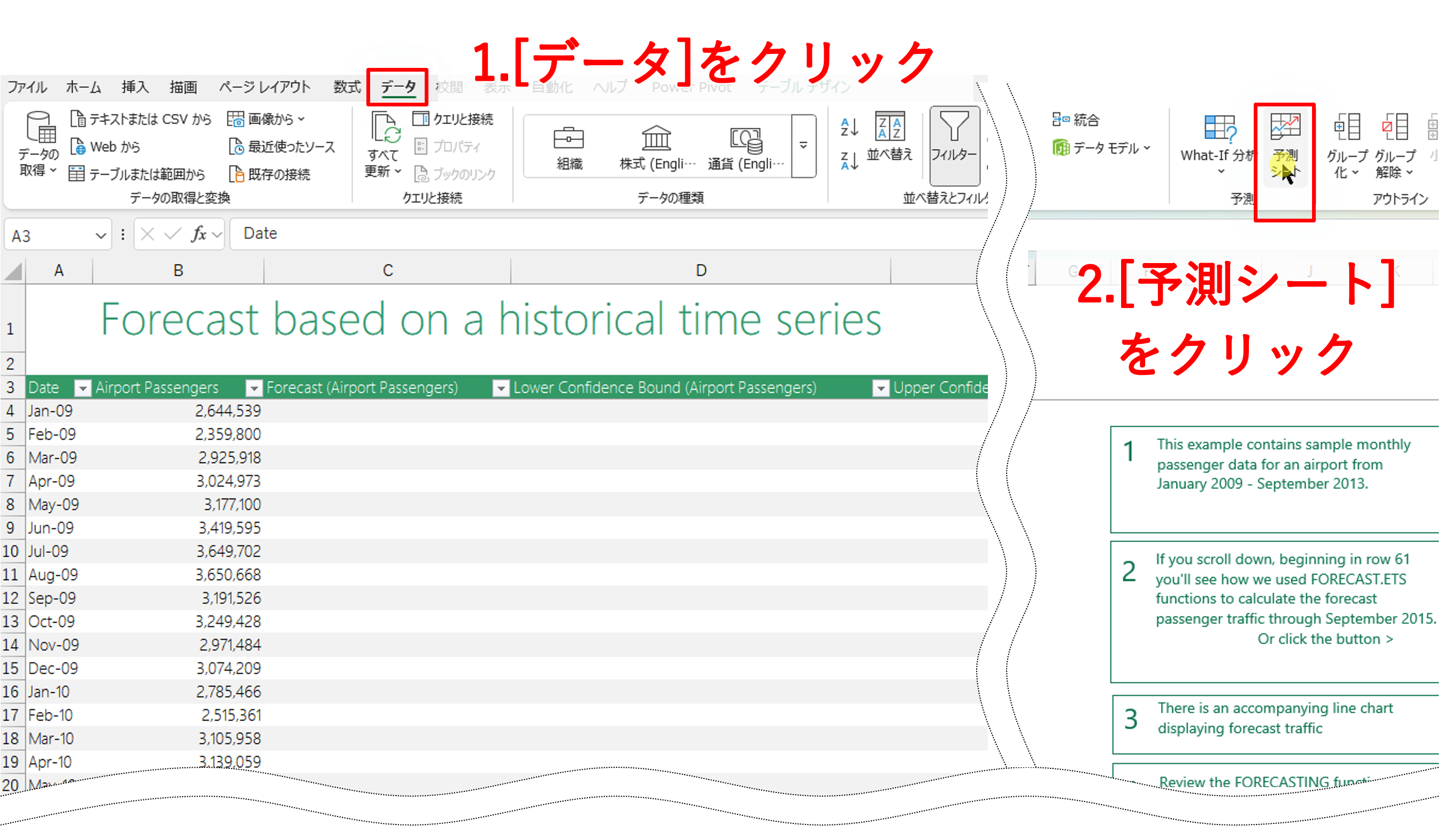
- 上部リボンの『データ』タブを開く
- 右側にある『予測シート』をクリック🖱
Step3︓範囲を選択
予測ダイアログでは、まず以下の2つの範囲を確認・指定します
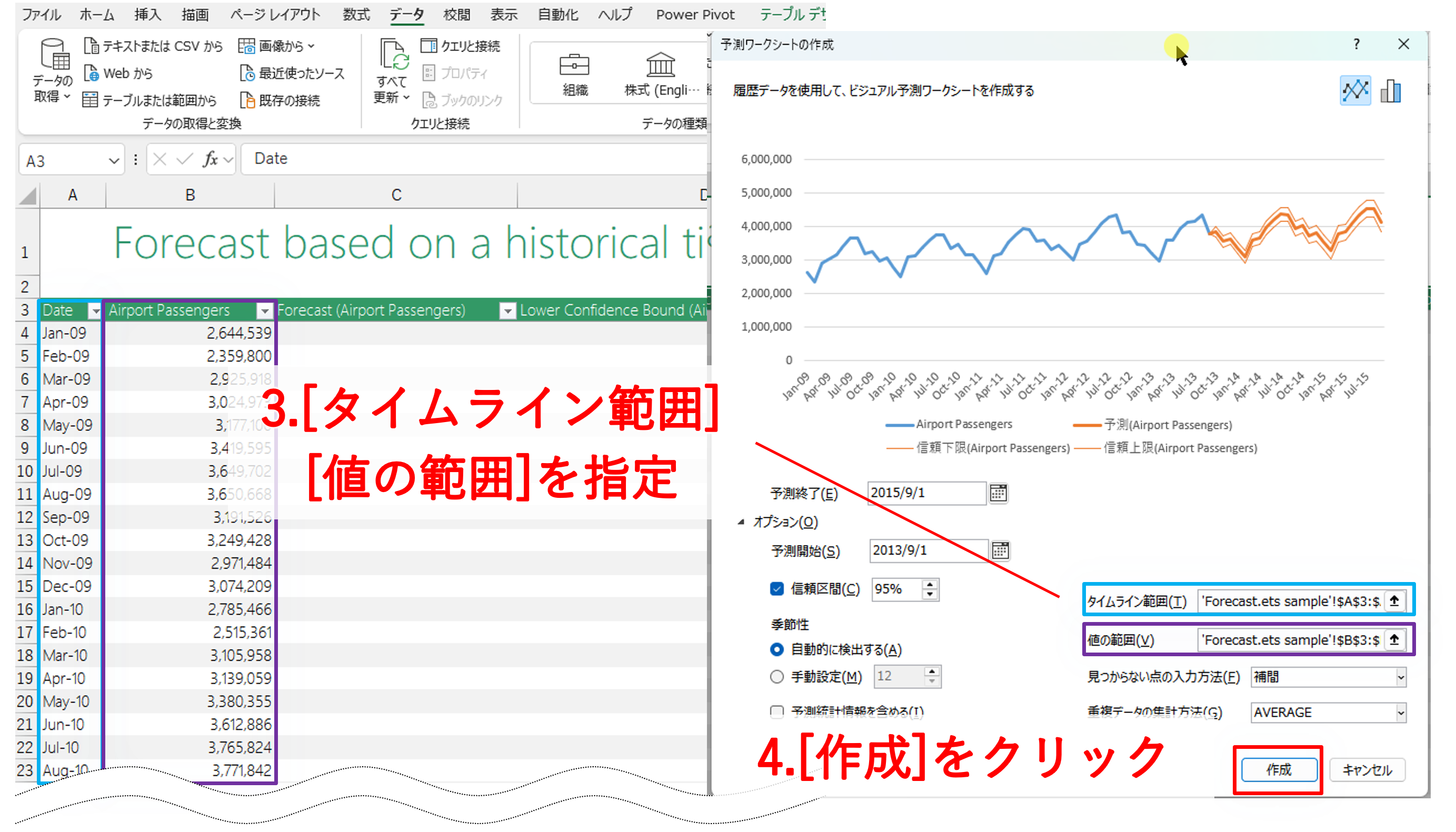
- タイムライン範囲:
- 👉『日付データ(A列)』を選択
- 値の範囲:
- 👉『予測したい数値にかかわるデータ列(B列など、数値データ)』を選択
📌 注意︓値の範囲には、以下のいずれでも指定できます
実績値(数値が入力された行)のみを範囲に含めた場合:
→ Excelが自動的に予測対象期間を判断して、グラフ上に予測値を表示します
将来の期間(空欄セル)まで含めて範囲選択した場合:
→ 空欄セルを含めた位置までが「予測終了日」として扱われ、その分までの予測値が算出されます
🟡 ポイント:
空欄セルを含めた場合は「予測終了日」が自動設定されず、
範囲の末尾が優先される挙動になります。
この2つが正しく指定されていれば、基本的な予測は可能です。
さらに必要に応じて、以下の項目も調整できます
初期状態ではExcelが自動設定します。
- 予測終了日:
- 👉Excelは、選択した日付の末尾から一定期間を自動で推定して終了日を設定します(期間は元データの周期に応じて異なります)
- 予測開始日:
- 👉基本的には最初のデータ日から設定されますが、任意の途中からに変更も可能です
- 信頼区間:
- 👉初期設定は95%。予測結果の上下の幅(ばらつき)をどれくらい取るかの指標です
これらの範囲が正しく選ばれているか必ず確認してください。
Step4︓表示されたグラフで確認
すぐに予測グラフが自動生成されます📊✨
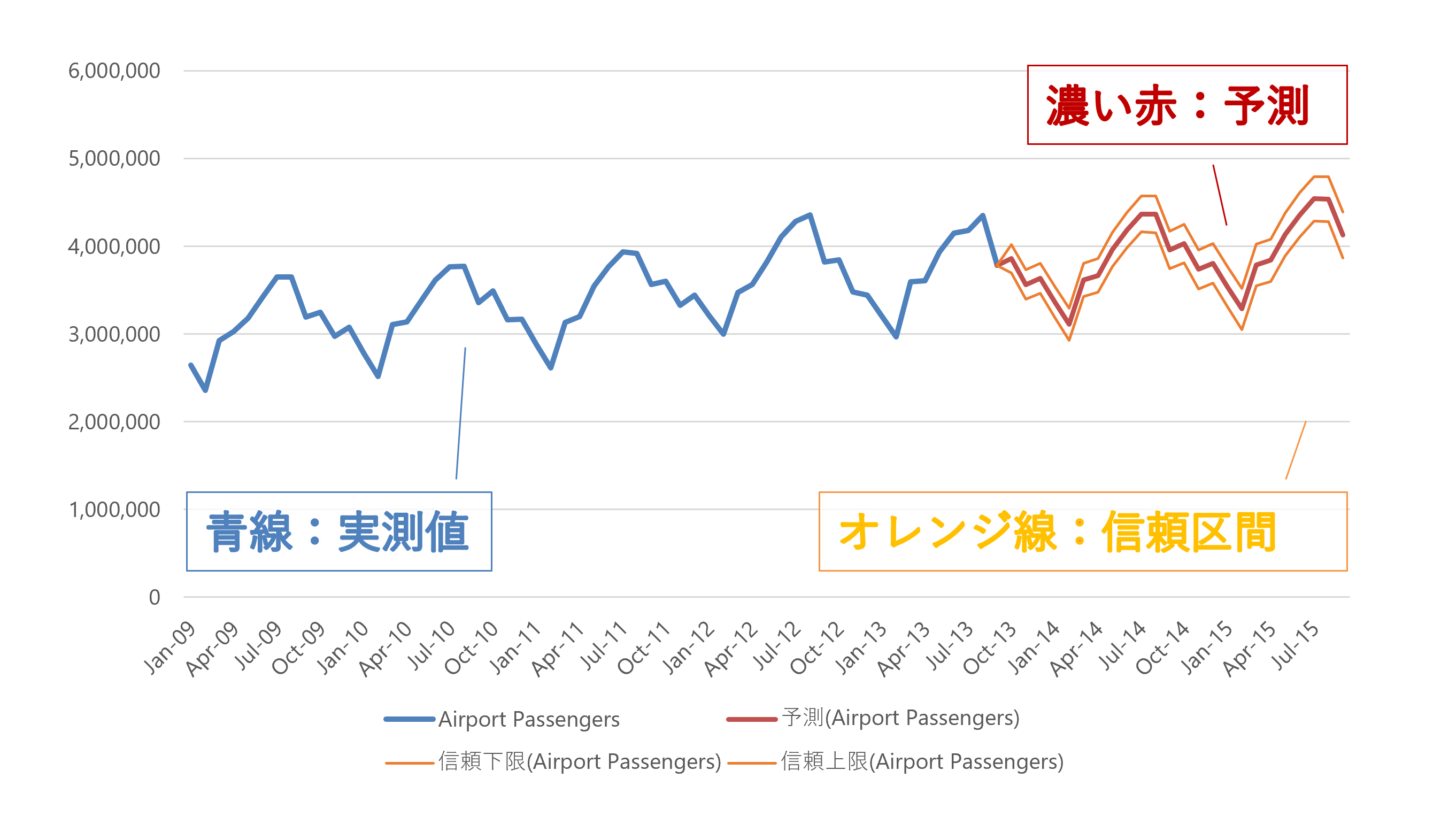
各折れ線は以下は表現しています。
- 青線:実測値
- 濃い赤線:予測値
- オレンジの影:信頼区間
トラブルシューティング ⚠
🔸日付が認識されない
- 原因︓タイムライン範囲のデータが“日付形式”でない
- 対処︓『セルの書式設定』で“日付形式”に変換する
🔸データ件数が少なすぎる
- 原因︓時系列データが少ないと予測がうまく動作しない
- 対処︓最低でも12件以上、できれば数十件〜100件以上推奨
最後に 🎯
EXCELの『予測シート』により、
精度は不明ですが・・・
専門知識がなくても、ワンクリックで予測ができます。


